
Здравствуйте, друзья!
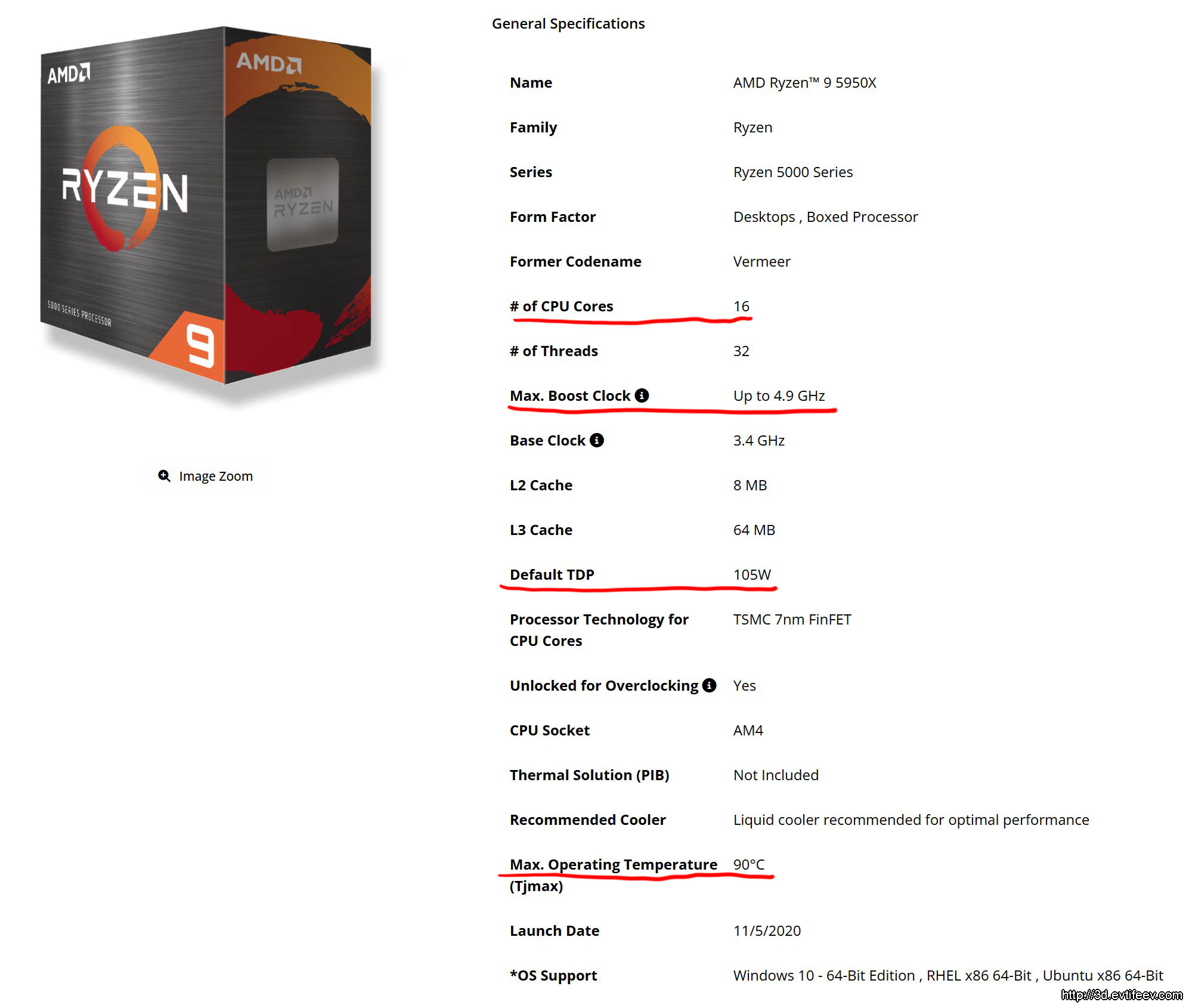
Сегодня у нас очень актуальная тема, учитывая что современные процессоры сильно греются, а время на рендер бывает очень большое и потому процессор или шины питания при перегреве могут выйти из строя. Максимальные рабочие температуры нынче заявлены как 100°C примерно (у нашего AMD Ryzen™ 9 5950X заявлено 90°C). Причём на 100°C работать не рекомендуется т.к.
это пограничное значение, дальше только "пустота". Конец процессору и может -500 USD для вас. Я, конечно, пугаю немного т.к. есть такая вещь как троттлинг, когда процессор сам снижает свою частоту и, соответственно, нагрев, но не всегда это помогает вовремя.
Итак, перейдем к делу. Рассказывать буду на своём примере. Мой сын Роберт сделал анимацию в 3DsMax, которая рендерится уже несколько суток. При первом запуске на рендера процессор весело преодолел планку в 100°C и пошёл немного дальше. Мы сразу остановили рендер и озаботились ограничениями т.к. и процессор жалко и работать параллельно невозможно.
- Процессор и его характеристики
- Способы ограничить нагрев процессора при рендере
- Низкий приоритет задачи
- Ограничение количества используемых ядер процессора
- Андервольтинг (понижение напряжения на процессоре)
- Чистка кулера процессора и замена термопасты
- Видеоинструкция как делать три первые типа ограничения нагрева процессора
Процессор и его характеристики
ЯДРА
Первое - это количество ядер. На нашем компьютере их 16 и, соответственно, некоторые можно отключить для этой задачи (рендера) чтобы снизить нагрев и оставить ресурсы для других задач. Иначе как ждать целую неделю пока будет обрабатываться рендер? Работа не ждёт ведь..
ЧАСТОТА
Второе - это частота работы процессора. У процессора есть базовая частота, это частота на которой он может долго и стабильно работать. А есть частота пиковая, та до которой он может временно разгоняться в сложных задачах пока не случился перегрев. Как только произвойдет перегрев (датчики в процессоре покажут температуру выше допустимой) процессор или сам сбросит частоту или материнская плата даст команду на сброс частоты. Это называется троттлинг и это механизм защиты от перегрева, который не даст вам спалить свой процессор. Именно это у нас и стало происходить. Процессор резко разогревался до 90°C и сразу сбрасывал частоту до 0.5 ГГц. Потом начинал опять наращивать частоту, нагревался и опять сбрасывал. И так бесконечно. Общая скорость работа получалась низкая. Сейчас процессор работает стабильно на 3.5 ГГц и в тяжелых задачах подскакивает до 4.9 ГГц (как и должно быть).
НАПРЯЖЕНИЕ
Параметр, который не пишет AMD на своём сайте это рабочее напряжение процессора. Не помню уже где, но я нашёл что рабочее напряжение у AMD Ryzen 9 5950X составляет 1.025V на частотах 3.5-3.8 ГГц. Напряжение очень сильно влияет на нагрев процессора (логично, ведь повышается мощность и, соответственно, тепловыделение) и, слава богу, его можно менять в биосе материнской платы.
РАССЕИВАНИЕ
TDP (Thermal Design Power) — это максимальное тепловыделение процессора. Мы живём в мире где властвуют безумные маркетологи, потому на самом деле это далеко не максимальное тепловыделение, а скорее "нормальное". Если указано 105 Вт, то система охлаждения должна, как минимум, снимать 150 Вт. Лучше - больше. Наш кулер Thermalright Le GRAND Macho RT рассеивает до 280 Вт, так что тут с запасом (на самом деле не таким большим т.к. на максимальной частоте AMD Ryzen 9 5950X может выделять до 200 Вт).
Способы ограничить нагрев процессора при рендере
к содержанию ↑Низкий приоритет задачи
Процесс рендера может занимать дни и недели, потому нам не так существенно идёт ли он на максимальной мощности процессора, сколько то не случится ли перегрев ("зависание", перезагрузка) и можно ли будет параллельно работать на компьютере. Потому рассмотрим в первую очередь самый простой и самый неэффективный способ ограничения нагрева процессора. Зато всё делается за секунды.
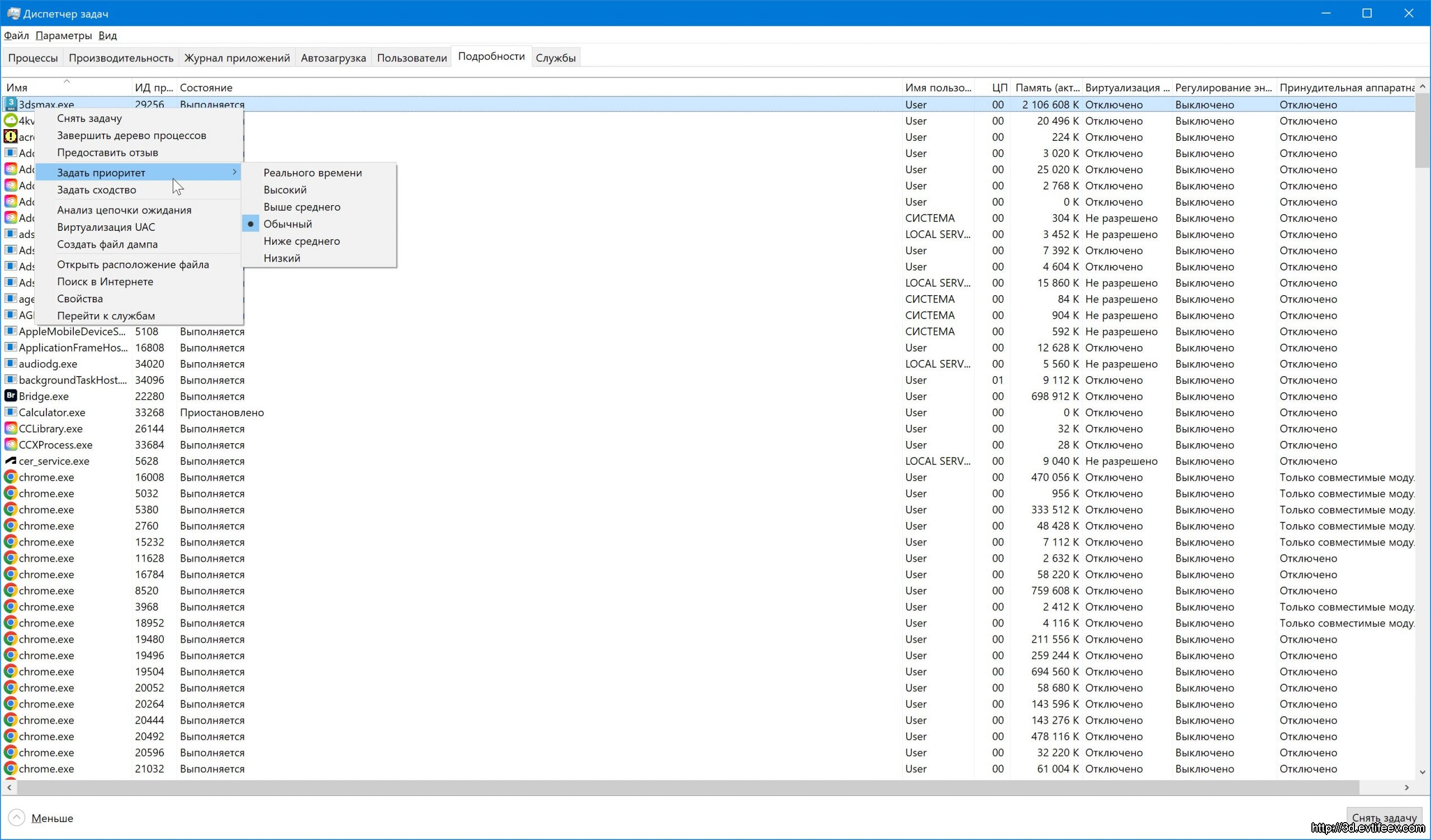
Зайдем в "Диспетчер задач" и там во вкладку "Подробности". Правой кнопкой мыши кликнем на нашей программе рендрера (у меня на картинке 3dsmax.exe). Выставим "низкий приоритет". При этом компьютер будет нормально "шевелиться", а процессор немного меньше греться.
Ограничение количества используемых ядер процессора
В том же меню "Подробности" Диспетчера задач мы опять щёлкнем правой кнопкой мыши по нашей программе рендера, но теперь выберем "Сходство".
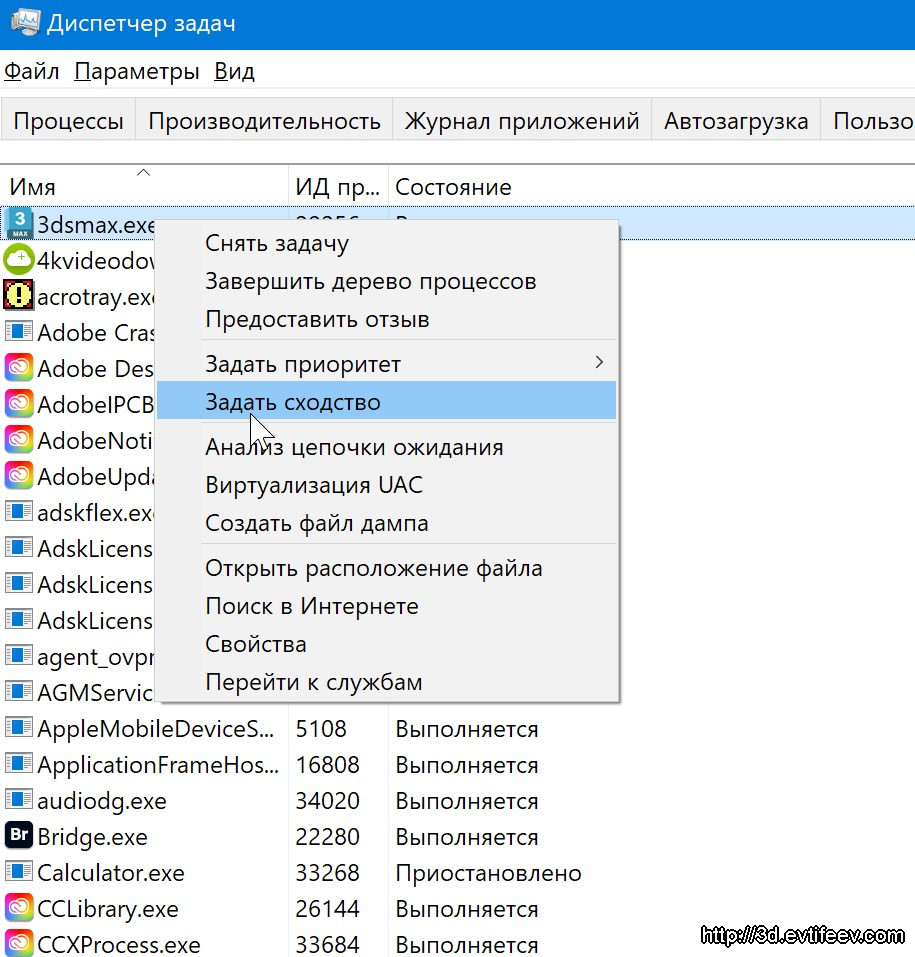
Неочевидный по своему смыслу пункт меню как раз устанавливает сколько и какие ядра процессора будут использоваться для данной задачи.
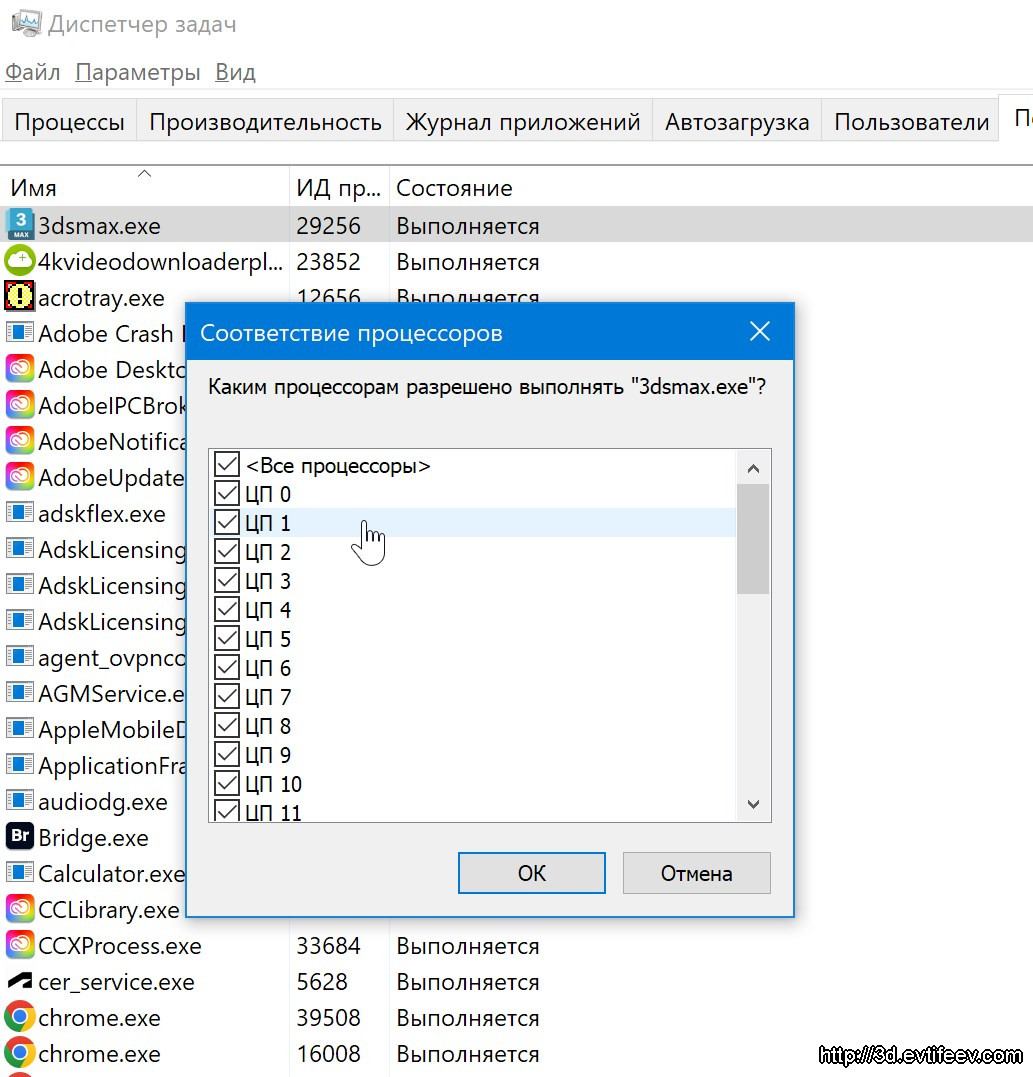
Снимая галочку с ядра вы исключаете его из списка доступных для данной задачи.
Этот способ более существенно повлияет на температуру процессора и на вашу возможность работать параллельно рендерингу.
к содержанию ↑Андервольтинг (понижение напряжения на процессоре)
Третий способ заключается в понижении напряжения. Хорошо если оно до этого было повышенное, как у нас. В режиме "Авто" устанавливалось в 1.36 В. Дело в том что для работы на базовой частоте (base frequency) процессору высокого напряжения не нужно и таким образом заставив его не поднимать напряжение выше 1.1 В (при котором процессор стабильно работает на 3.8 ГГц) вы можете существенно снизить его нагрев. Он просто не сможет сильно нагреться.
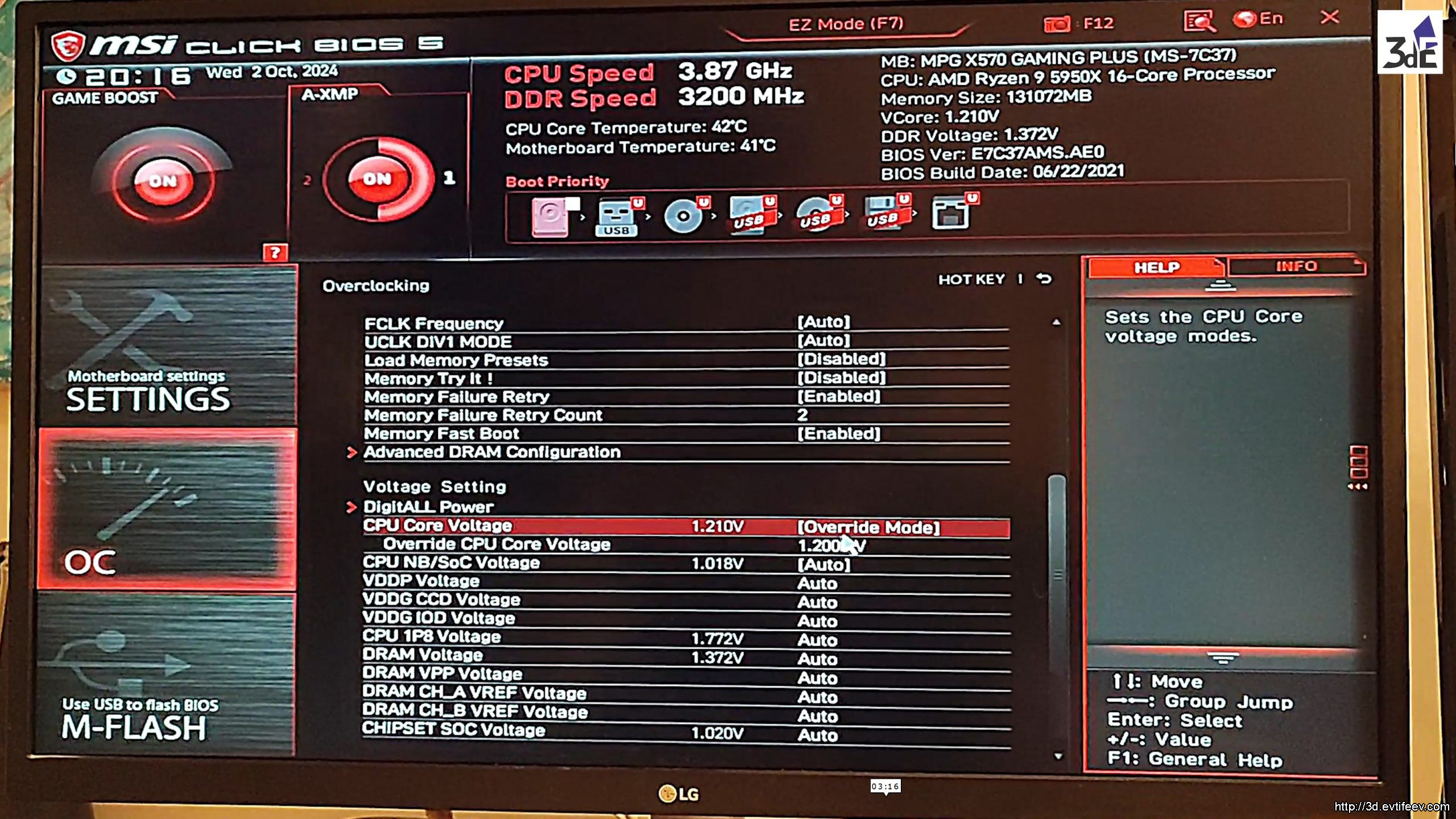
Перезагружаемся, заходим в BIOS и в параметре CPU Core Voltage поставьте меньше. Делайте изменения в разумных пределах, заранее узнав пределы для вашего процессора. У нашего AMD Ryzen 9 5950X максимально возможное напряжение это 1.5 В, при котором он долго не проработает. Лучше ставить 1.45 В максимум. А минимальное это 1.0 В, при котором он, скорее всего, будет работать нестабильно. Потому мы поставили оптимальное 1.1 В, которое рекомендовано для базовой частоты. Результат отличный - компьютер работает стабильно и температура процессора сейчас 39°C в Windows 10 в спокойном режиме.
к содержанию ↑Чистка кулера процессора и замена термопасты
Сейчас к этому методу прибегают в последнюю очередь и я не исключение 🙂 Отчасти связано с тем что для продувки радиатора этого здоровенного кулера нужна специальная воздуходувка т.к. у современных пылесосов есть только всасывание воздуха и нет выдува через шланг, только через решеточку. Во-вторую очередь нужно иметь термопасту на замену т.к. если вы кулер сняли, то нужно зачистить поверхность процессора и нанести новую термопасту. Кулер тяжелый и им можно случайно повредить крышку процессора в процессе снятия. У меня большой опыт сборки компьютеров, ни одного процессора я не уничтожил, но как практик говорю - это возможно.
После того как у нас неделю "жарился" процессор на достаточно высокой температуре я-таки поборол лень и занялся проблемой всерьез. Купил термопасту и снял кулер. К моему удивлению, хотя в целом пыли было много, в самом радиаторе процессора её было немного.
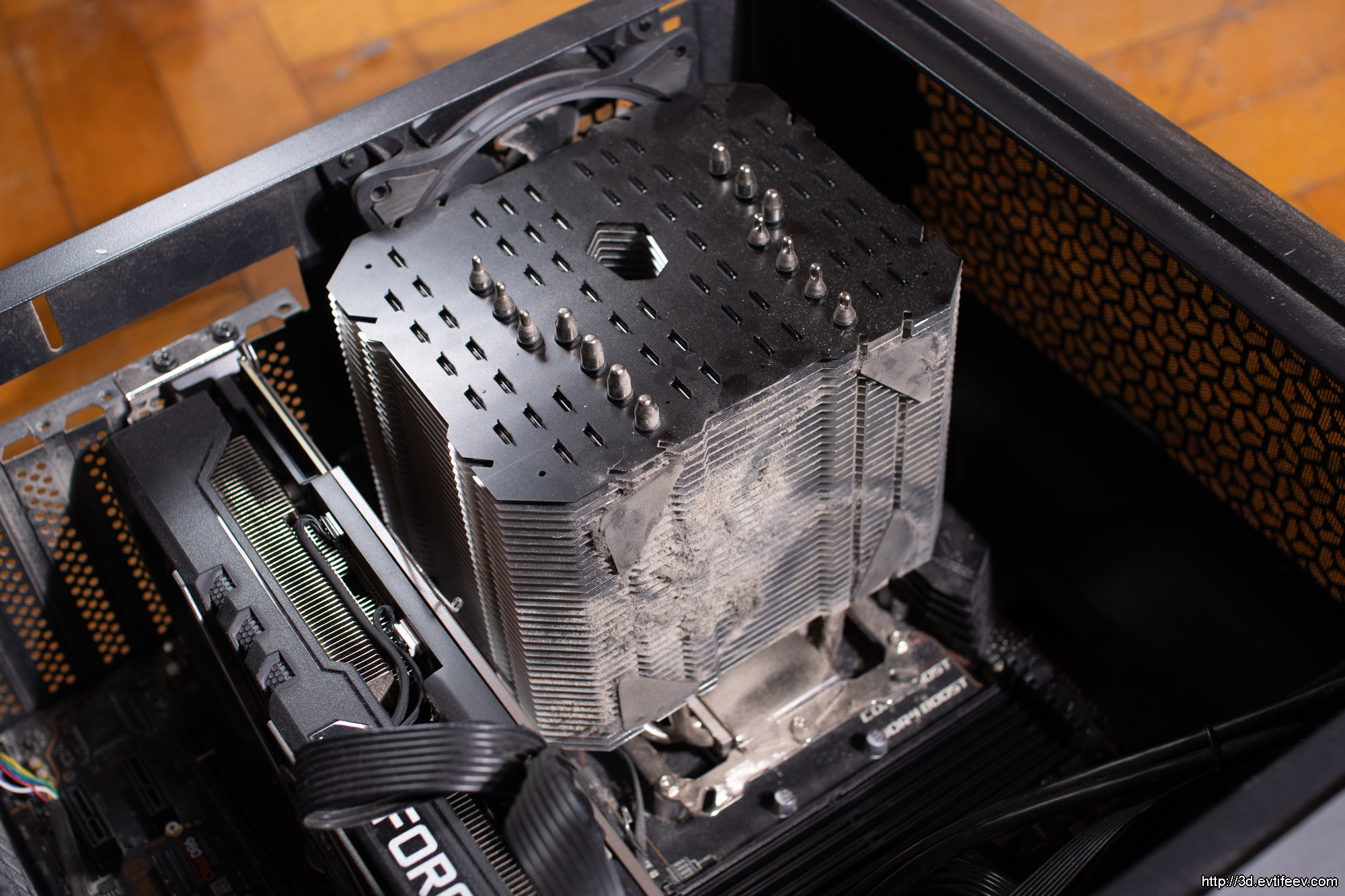
Относительно немного пыли. Поверьте, бывает намного больше. И это только снаружи с одной стороны где был вентилятор, внутри её почти не было.
Снял радиатор и под ним обнаружилась сухая термопаста, которая сбилась в отдельные комочки. Старую термопасту я удалил бумажной салфеткой.
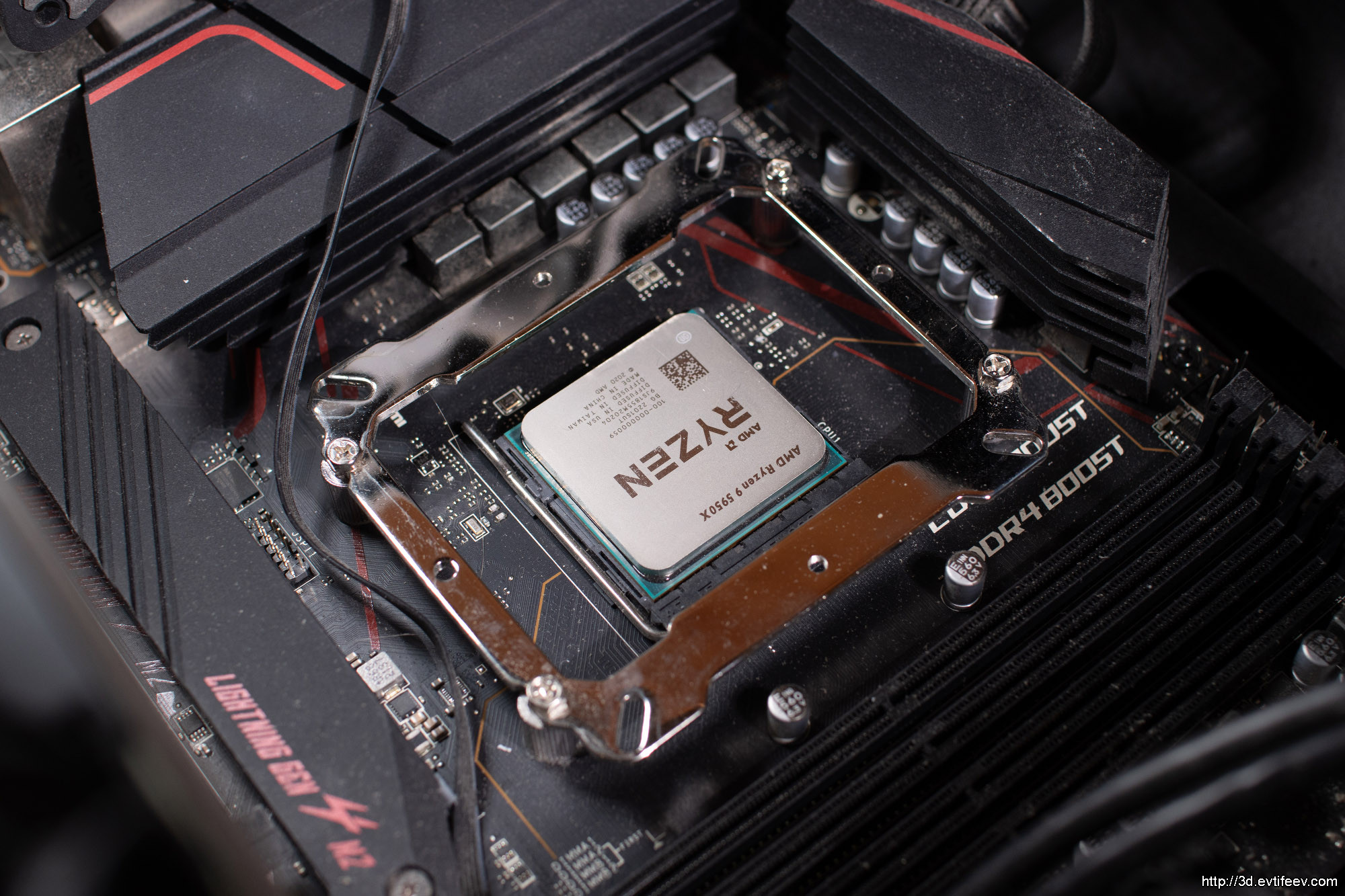
Нанес новую и постарался равномерно размазать относительно тонким слоем.
Поручил сыну почистить все пылесборные сеточки в компьютере.
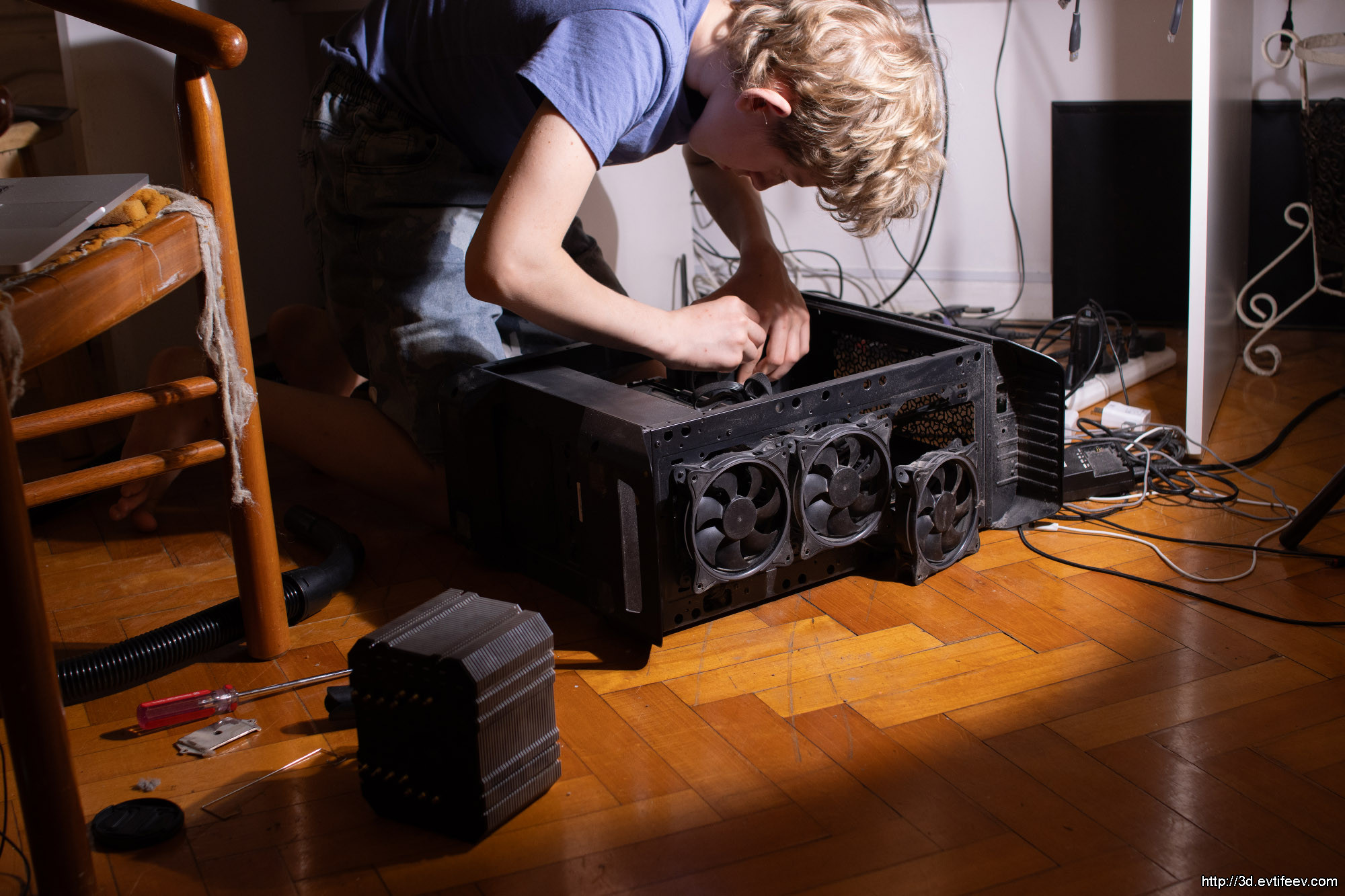
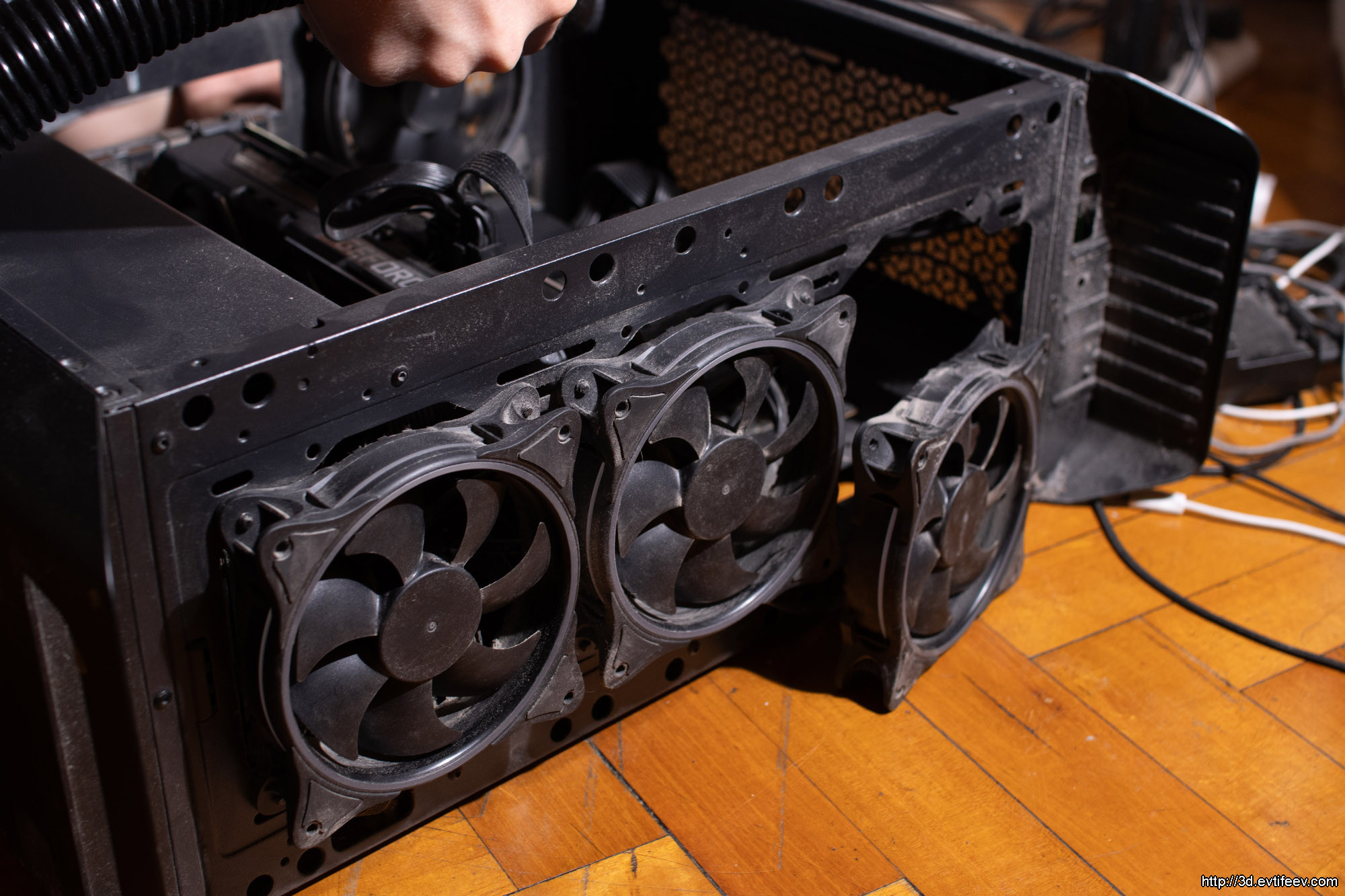
Сам корпус компьютера достаточно дурацкий, я его брал в спешке. Потому и сеточка для передней панели с вентиляторами стоит неудачно и вообще вынимать и чистить их неудобно. Вентиляторы некоторые пришлось снять и почистить отдельно т.к. пыль облепила лопасти.
Обратите внимание на то как идёт поток воздуха для охлаждения процессора. Позже мы сделаем симуляцию этого процесса, но и без симуляции видно что с горячей памяти он засасывается на радиатор процессора. Причем часть вентилятора на радиаторе процессора блокирована собственно памятью.
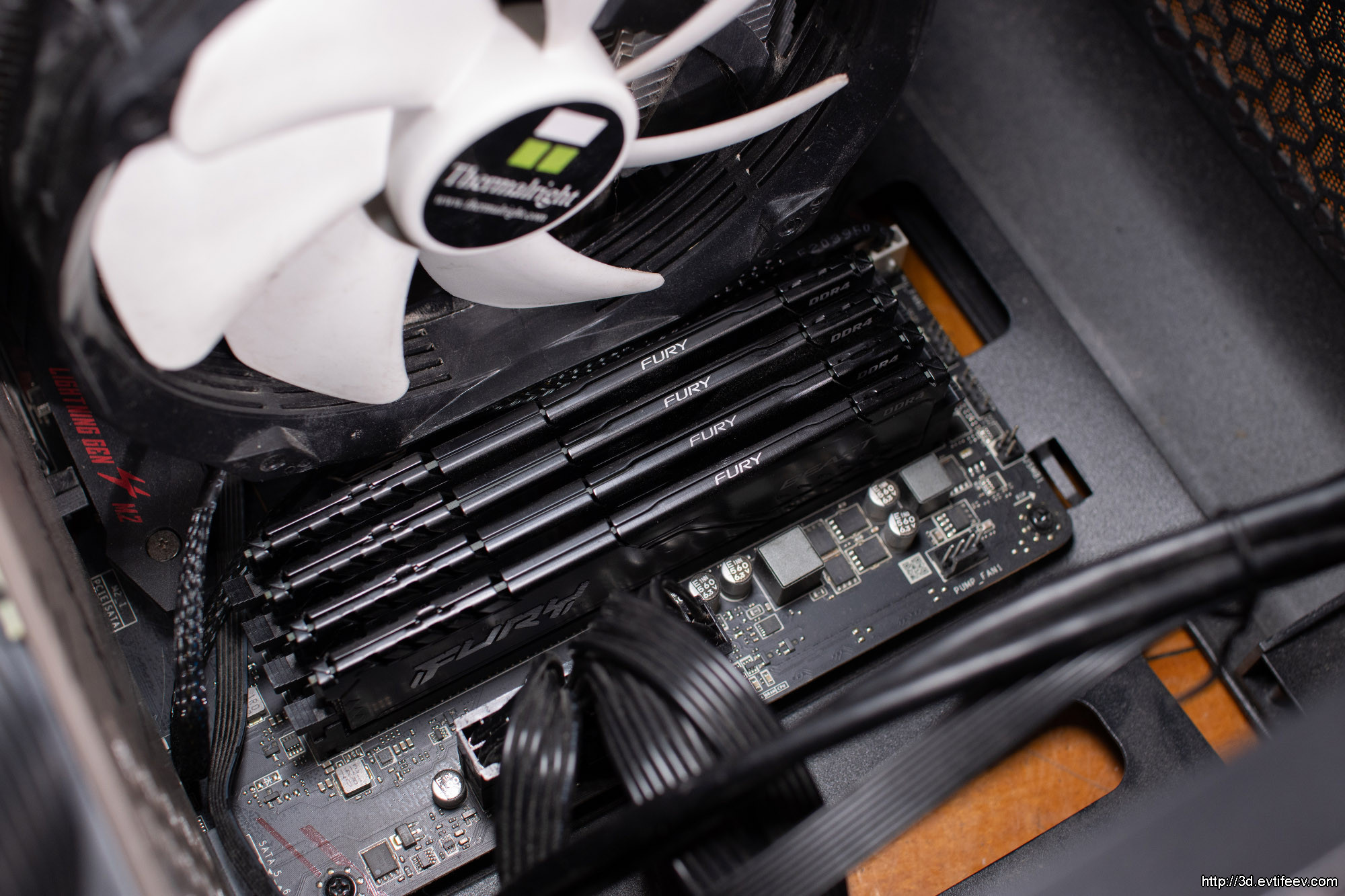
Радиатор кулера огромный и потому вообще блокирует нормальное распространение охлаждающего воздуха в компьютере. Это, пожалуй, основная причина по которой стоит брать жидкостное охлаждение.
Современные "воздушные" кулеры не совсем воздушные т.к. принцип охлаждения тот же что у ЖКО, вода в трубках, которую охлаждает вентилятор. Основная разница состоит в том что у ЖКО вентиляторы могут быть на передней панели компьютера и их может быть до трёх штук, а у "воздушного" охлаждения вентилятор один и внутри компьютера. По сути он гоняет внутренний воздух и нормально этому воздуху не выйти из-за пересекающихся потоков и общей тесноты внутри корпуса.
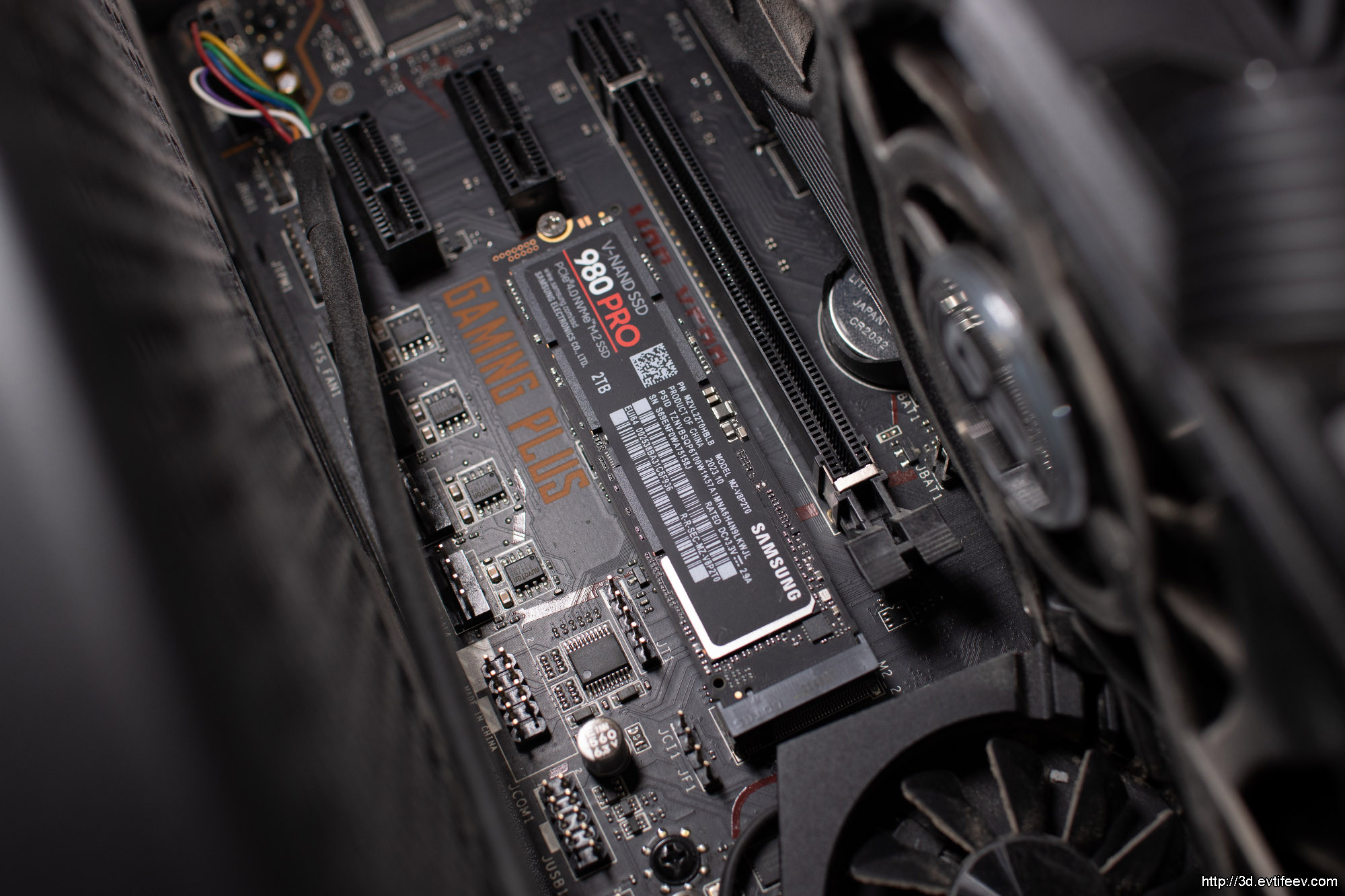
На фото видно что основной горячий воздух с видеокарты (она выделяет до 320 Вт!) идёт прямиком на чипсет материнской платы и его температура по этой причине легко доходит до 70°C. Чипсету тут никак не поможешь т.к. место расположения видеокарты фиксировано, а чипсет впаян.
Варианты решения проблемы:
1. корпус формата Big Tower
2. держать крышку компьютера со стороны процессора открытой
3. использовать ЖКО.
Итоговый результат чистки и замены термопасты - температура в рендере не повышается выше 70°C. Это намного ниже максимальных 90°C для данного процессора. Дальнейшие шаги для улучшения ситуации с возможным перегревом - замена системы охлаждения на ЖКО для более свободного прохождения воздуха внутри корпуса. Открыть корпус не вариант т.к. пыль скапливается слишком быстро.
Следующий "челлендж" по охлаждению системы, скорее всего, будет для нашего будущего мини-компьютера с полноценным мощным процессором, но в корпусе под плату Mini ITX.
к содержанию ↑