
Здравствуйте, друзья! Если вы новичок в SolidWorks или еще ищите свой оптимальный путь в моделировании объектов, то для вас может быть немаловажно быстро определять насколько деталь, которую вы моделируете соответствует чертежу. На Youtube есть канал, где проводятся соревнования в скорости и точности моделирования в различных CAD программах и мы любим втроем посмотреть как кто моделирует, какие у них приёмы и кто выиграет (делаем ставки 🙂 ). Я обычно болею за SolidWorks т.к. это программа, с которой я начинал и это очень хорошая программа.
Я заметил, что некоторые используют маленькие хитрости чтобы сэкономить время моделирования. Например, один участник включает постоянное отображение размеров в программе где он моделирует (Autodesk Inventor), а все остальные - нет. Кроме того, он использует еще одну хитрость - постоянно отображается вес детали. Если вес бы постоянно не отображался, то ему пришлось бы нажимать дополнительно кнопку чтобы посчитался вес. У него в графе опыт стоит "Autodesk Elite Expert", так что всё понятно. Потому я решил рассказать как включить отображение размеров в SolidWorks, может вам это тоже принесёт победу 🙂
к содержанию ↑Включение отображения размеров в SolidWorks
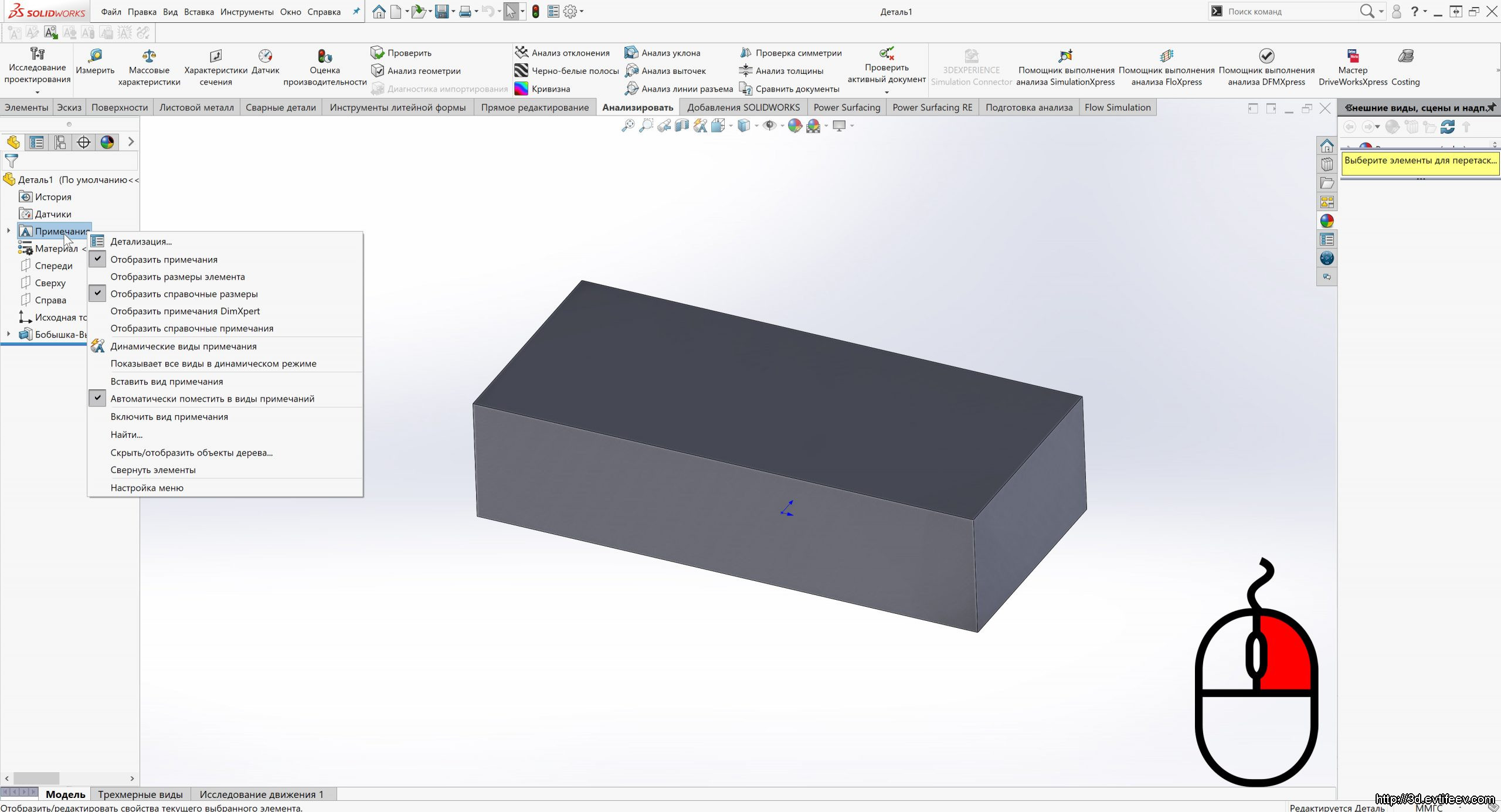
В режиме 3D моделирования найдите раздел "примечания", если у вас русскоязычный SolidWorks. Кликнете правой клавишей мышки и откроется это меню.
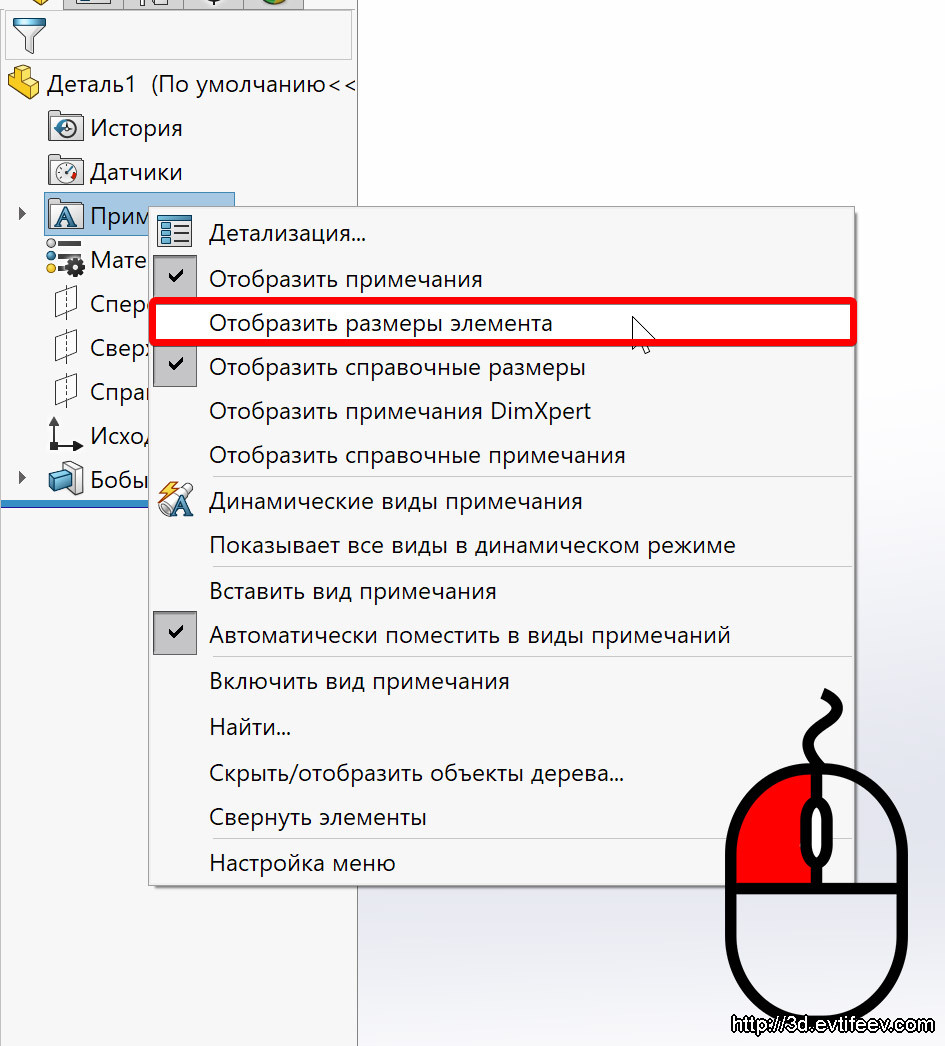
Включите "отобразить размеры элемента" левой клавишей мышки. Появятся размеры, которые будут отображаться всё время и которые легко сверять с чертежом, который у вас на другом экране (у меня два монитора, один с Солидом, другой с картинкой чертежа).
Давайте пойдём дальше и измерим массу детали.
к содержанию ↑Измерение массы детали в SolidWorks
Массу я измеряю не часто, но в тех же битвах моделлеров, о которых я писал выше так проверяют правильно ли сделана модель. Дело в том что если какие-то размеры не соблюсти, то масса получится другой. Так что очень просто проверить правильно ли сделана деталь (что сложно сделать по внешнему виду или измерению отдельных размеров).
Зайдите во вкладку "Анализировать". Дальше выберите в левом меню материал (правой кнопкой мышки по "Материал" и выбрать нужный материал).

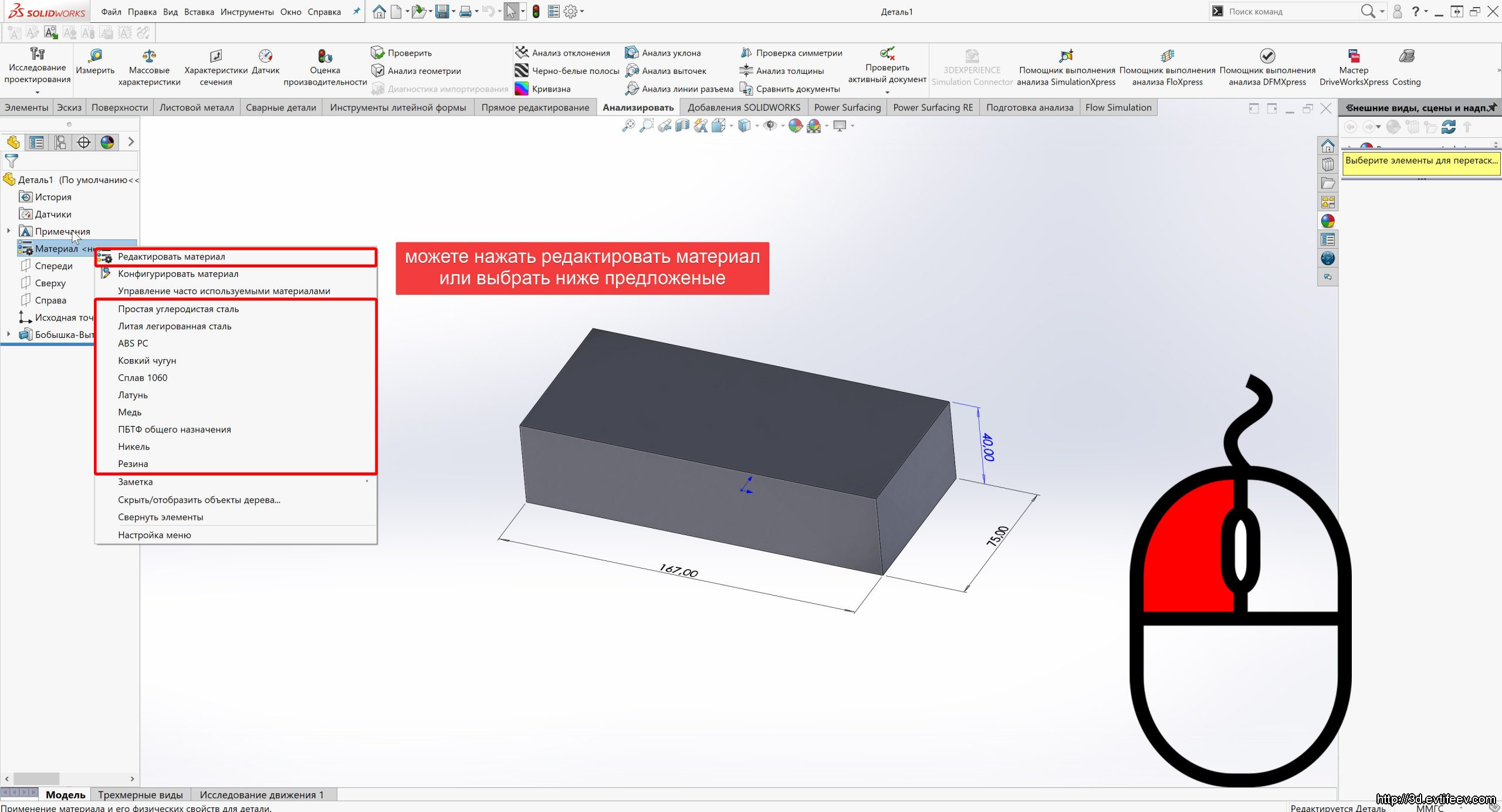
После этого нажмите в верхнем меню "Массовые характеристики".

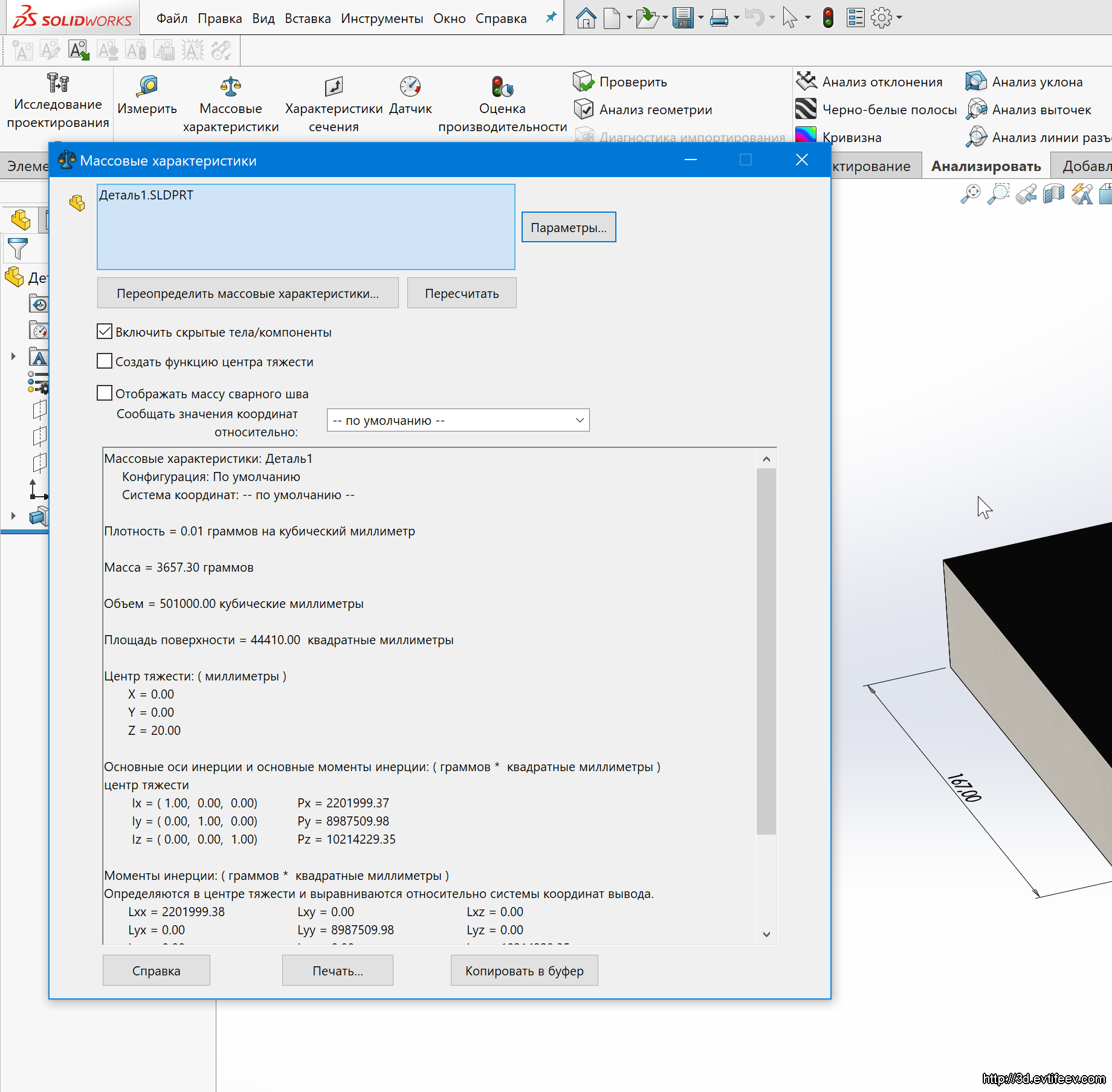
Вес детали посчитался (параметр "Масса"), но в параметре "Плотность", с помощью которой считается Масса непонятно что стоит т.к. единицы слишком велики для плотности. Сейчас там видно "0.01", что неизвестно соответствует ли материалу "Литая легированная сталь" с плотностью 7300 кг/м3. Иногда там вообще ноль отображается по той же причине.
Поменяем единицы измерения.
Зайдем в "Параметры" у "Массовых характеристик".
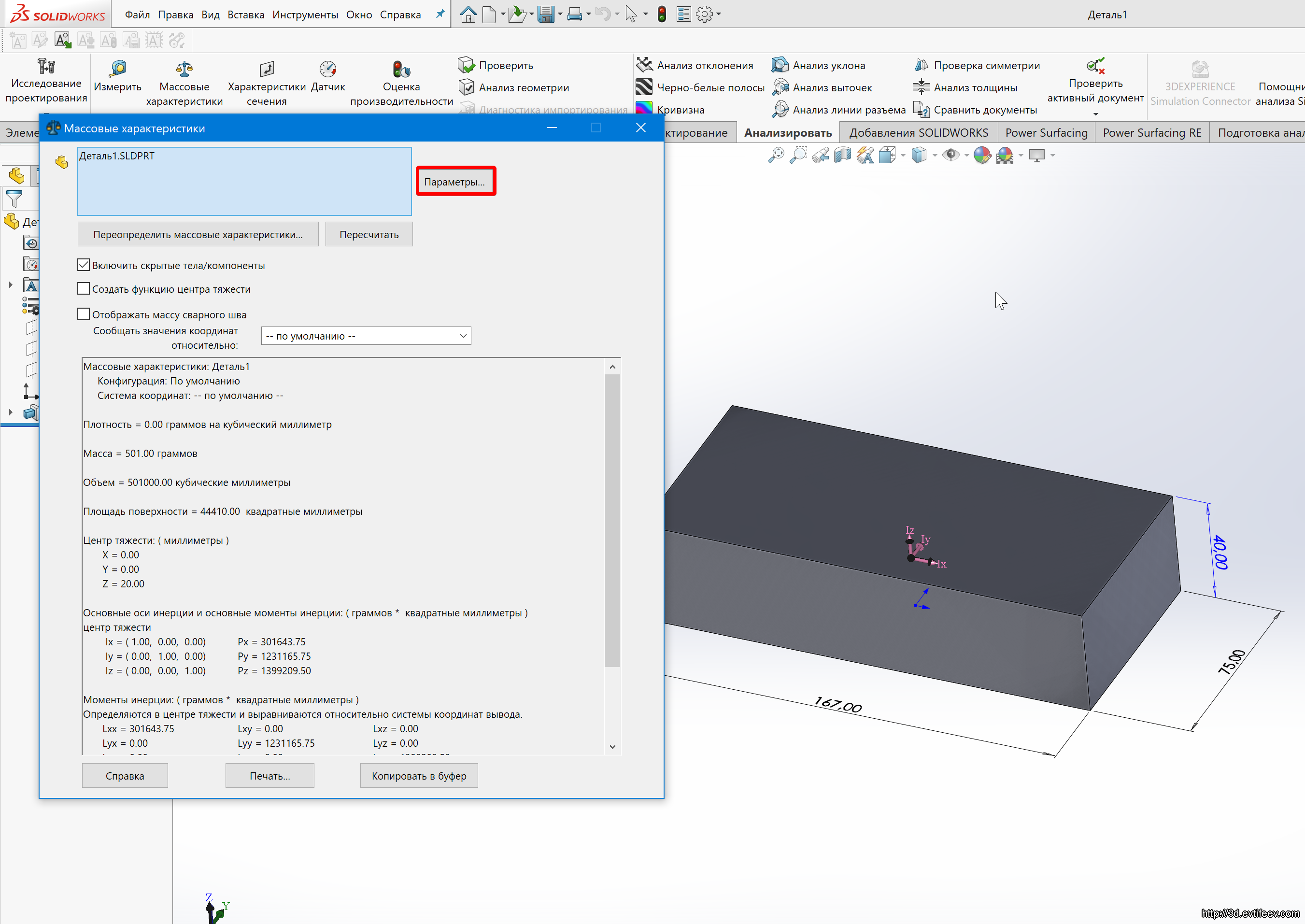
Выберем "Использовать настройки пользователя" и выберем подходящие единицы измерения. Для этого случая это кг/м3
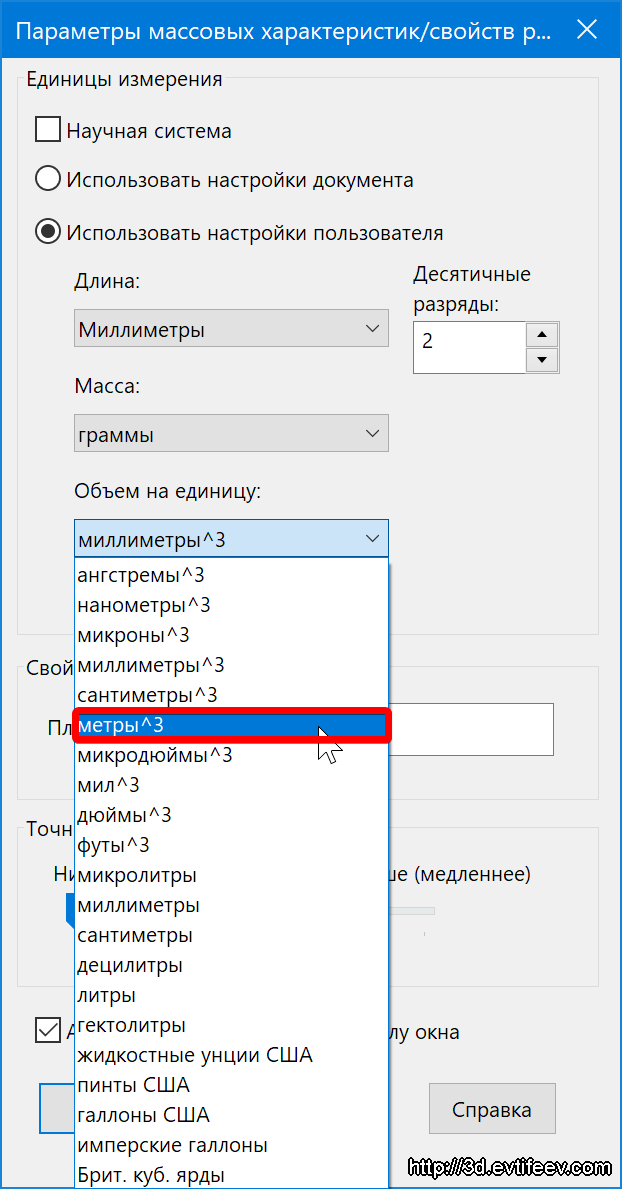
Массу тоже можно отобразить в килограммах если она большая.
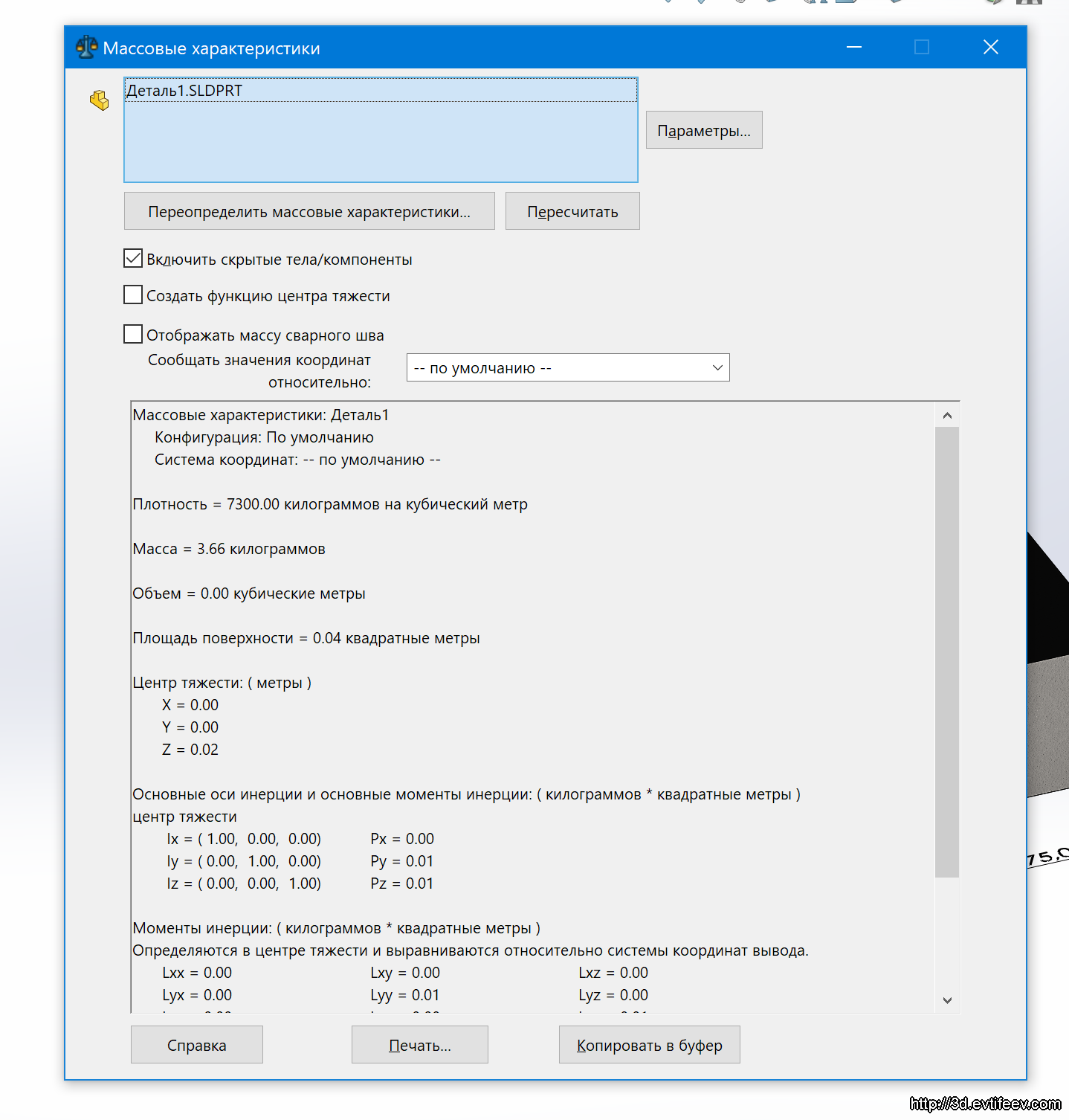
В результате мы увидим параметр "Плотность" в нормальном виде и убедимся что программа правильно понимает материал и правильно считает массу.
Надеюсь вам понравилась моя статья 🙂 Ставьте, пожалуйста, 5*, если статья понравилась и подписывайтесь. С Вами был Алекс Евтифеев.
к содержанию ↑