
Здравствуйте, друзья!
Настройки Autodesk Inventor зависят от шаблона документа, потому у вас могут быть разные настройки в разных документах. Например, на картинке ниже у меня единицы измерения для аннотаций в дюймах, о чём свидетельствует цифра без нолика, но с точкой дробной части.

Дмитрий Евтифеев
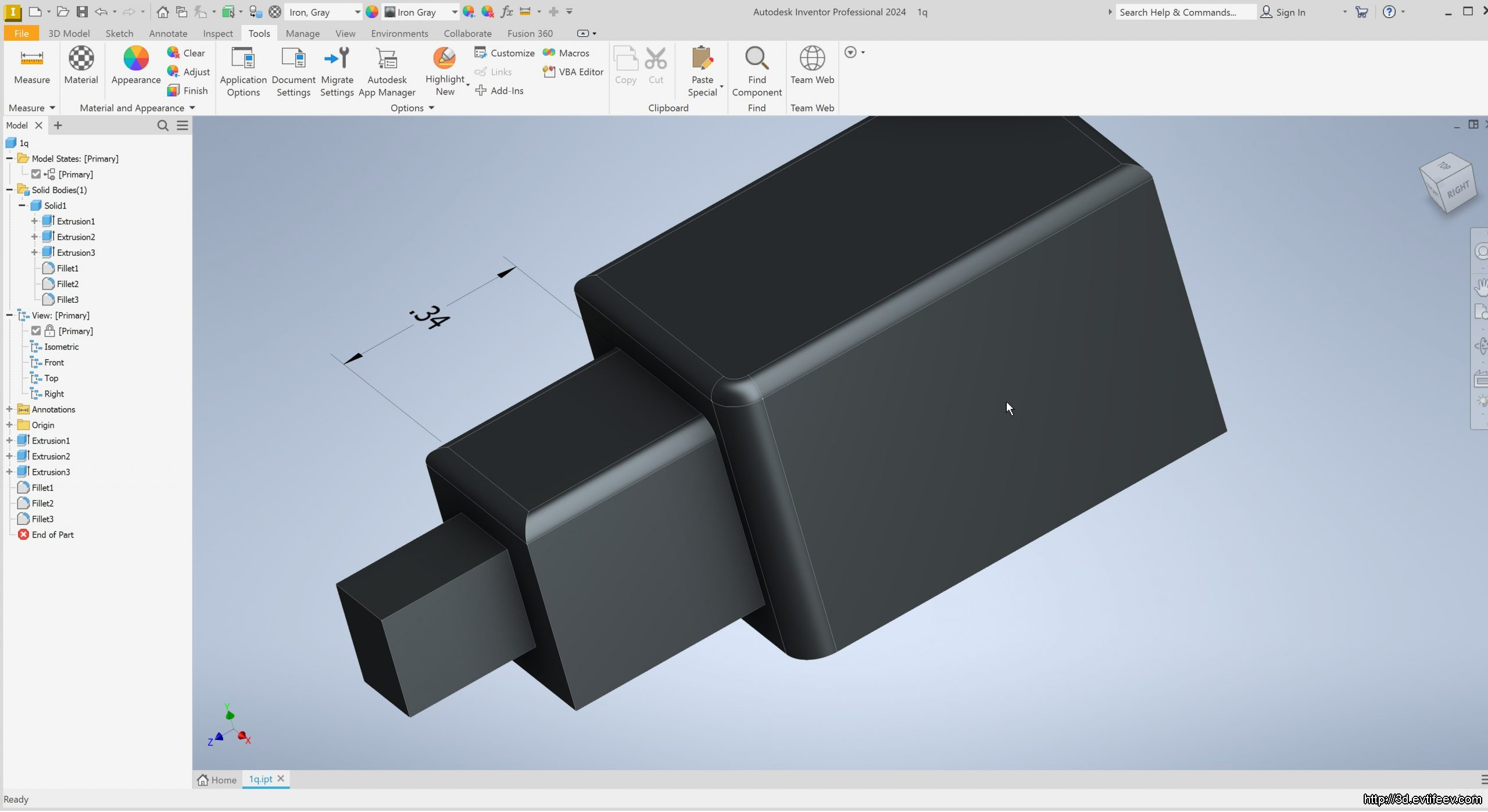
единицы измерения для аннотаций сейчас в дюймах
Чтобы поменять на миллиметры или другие единицы я иду в настойки документа (Document settings) в меню Tools.

Во вкладке Standard (Стандарт) я меняю на тот стандарт, который использует нужные мне единицы.
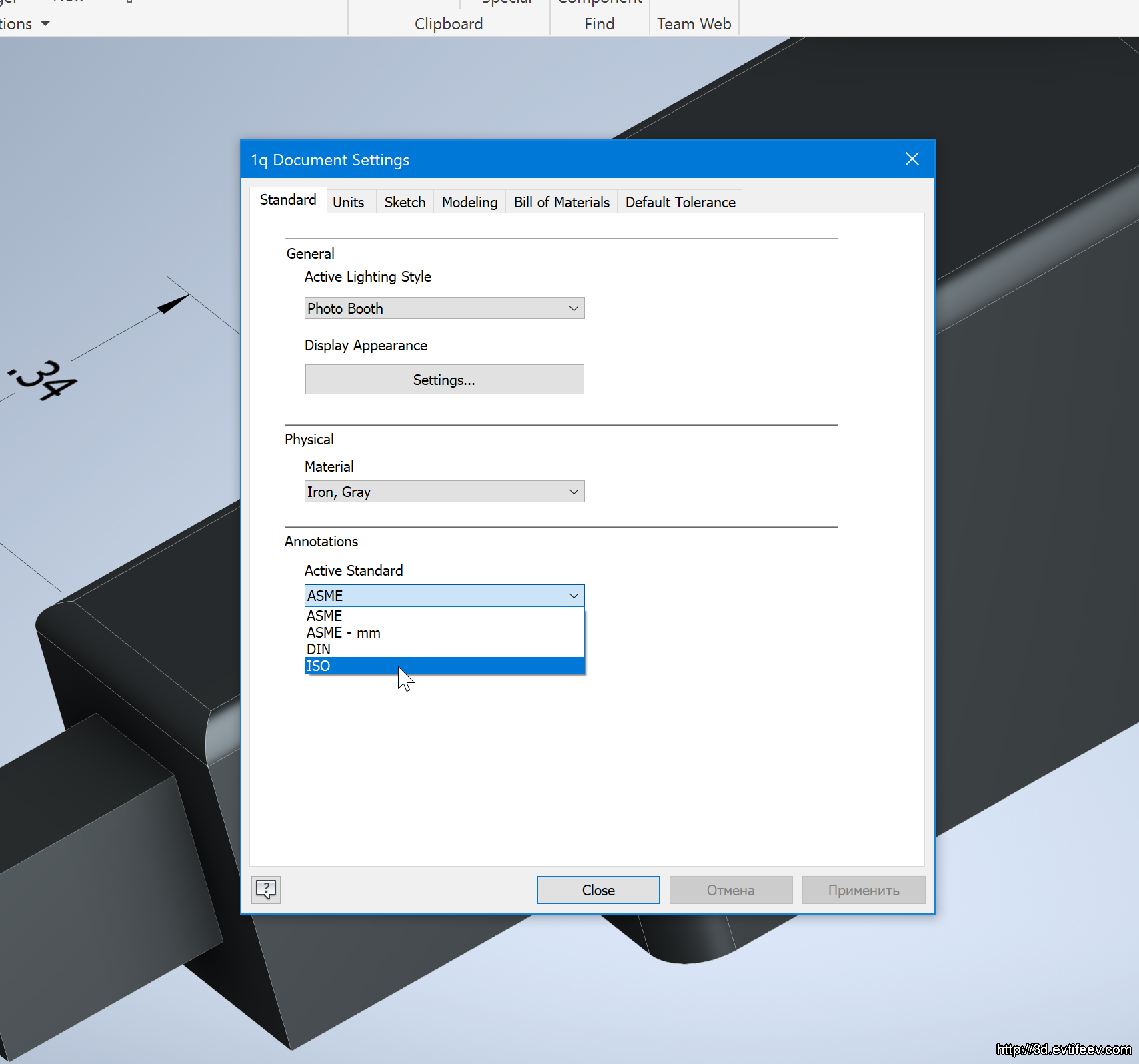
Например, для миллиметров это ISO. Данные настройки коснутся только единиц измерения в аннотациях и не коснутся единиц измерения при моделировании, об этом ниже.
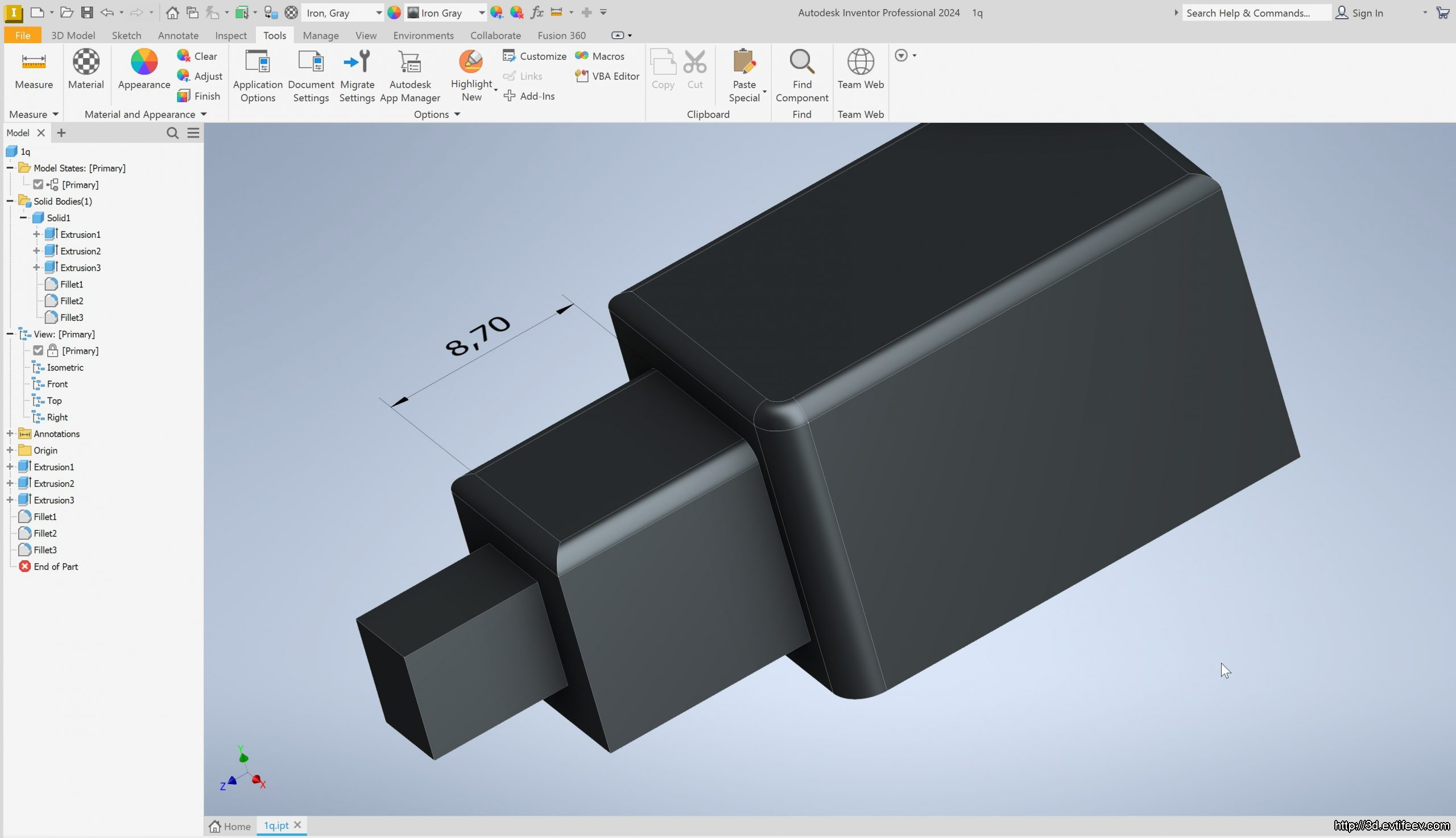
Как видите, единицы измерения для аннотаций изменились на миллиметры.
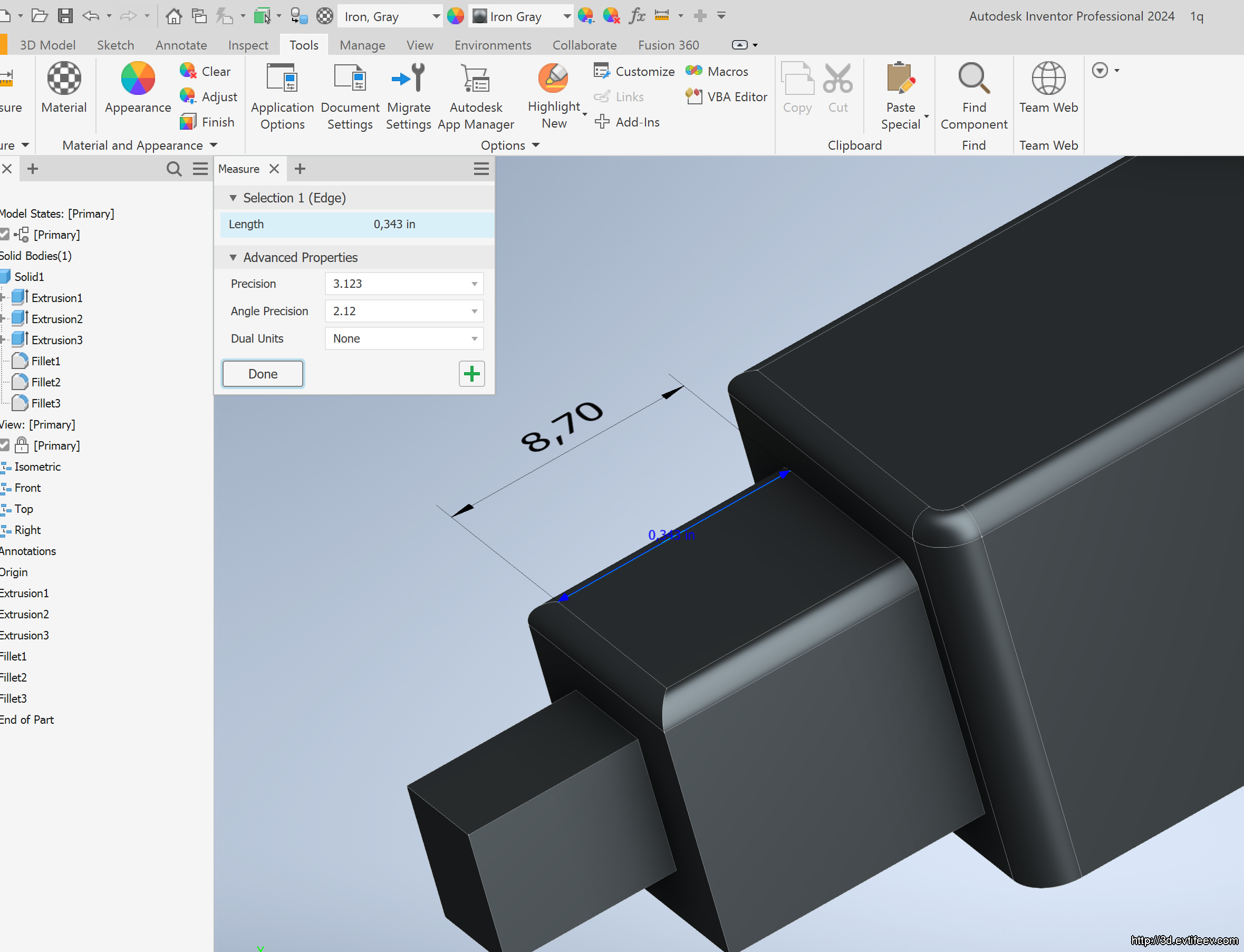
Нажму Measure и измерю ту же грань, но в единицах измерения моделирования. Как видите, она осталась в дюймах. Поменяем теперь и единицы измерения для моделирования.
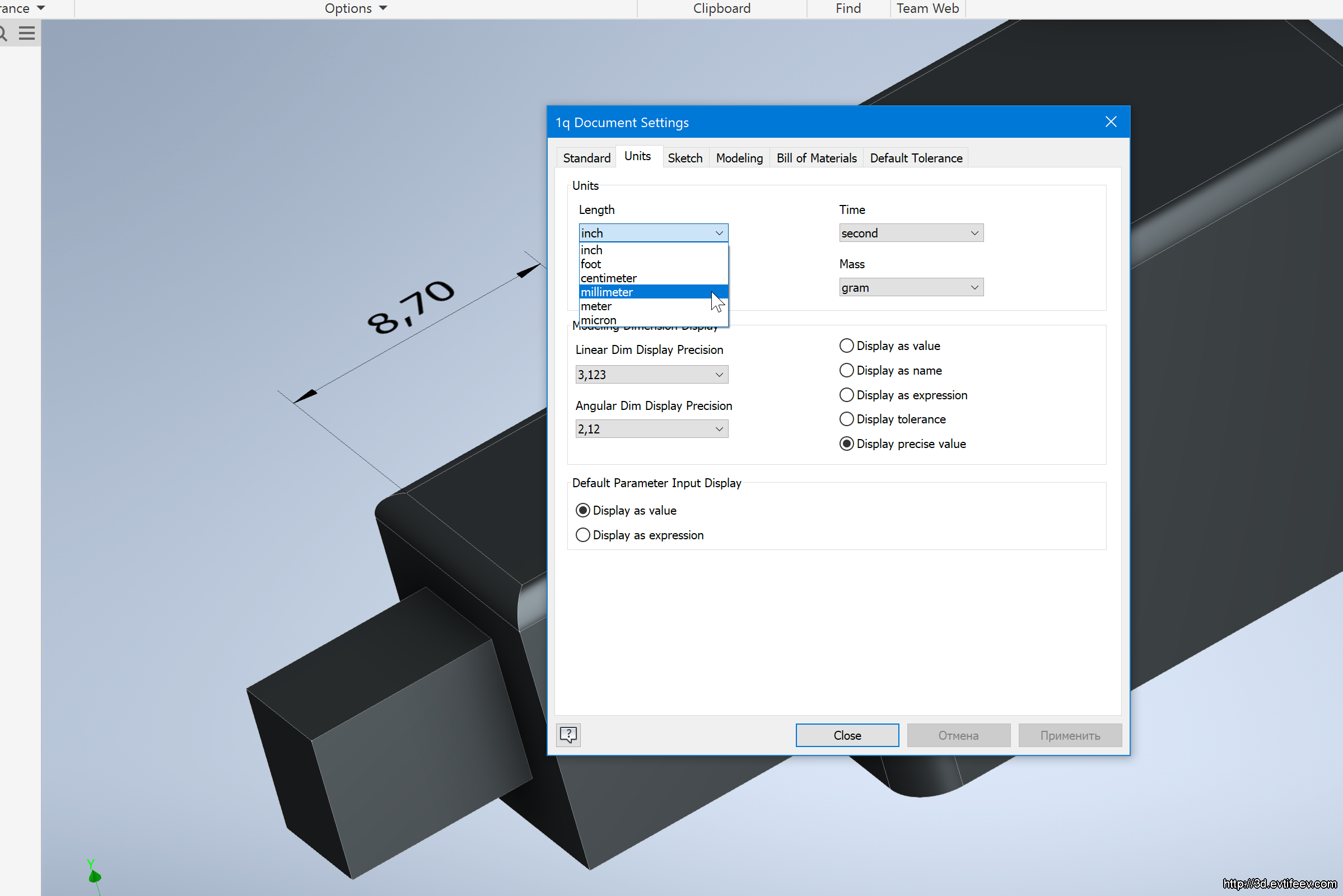
Пойдем опять в свойства документа (Document settings), но во вкладку Units. И выбираем здесь миллиметры.

Теперь все единицы иземерения у нас в миллиметрах (или что вы сами выбрали), как мы и хотели. Хорошего вам моделирования!