
Здравствуйте, друзья!
В данной статье я буду дополнять информацию по установке программ от Autodesk. Многие из них ставятся с проблемами, чаще всего из-за того что ранее стояла предыдущая версия программы. Иногда остаются какие-то ключи в реестре Windows и т.п. Причем программы Autodesk обычно никаких ошибок не выводят, а просто окошко установки исчезает и всё. Надеюсь, поможет вам избежать нескольких бессонных ночей в своей жизни.

- Проблема когда появляется окошко распаковки, а потом также стремительно закрывается без каких либо сообщений об ошибке
- Если удаление ODIS не помогло
- Проблема "An operating system restart is pending"
- Если чёрное окошко установки возникает, а потом просто закрывается и ничего не происходит
- Как понять в чем ошибка при установке программы
- Если у вас есть сомнения что дистрибутив, который вы устанавливаете - правильный
- Если у вас не запускается лицензионный (и не очень) софт Autodesk
- Краткая теория
- Autodesk Network License Manager (NLM)
- Autodesk Desktop Licensing Service (ADLS)
- FLEXlm License Manager
- Почему используются одновременно?
- Практика
- Удаление служб AdskNLM через командную строку:
- Удаление служб AdskNLM через "Службы" (Services):
- Удаление служб AdskNLM через реестр
- Итоги
- Запуск Autodesk Inventor 2025 после восстановления лицензии на Autodesk Fusion360
- Как узнать MAC адрес через командную строку
- Как узнать значение HOST для лицензии Autodesk
- Политика конфиденциальности Autodesk отображается неоднократно даже после того, как вы ее приняли, при запуске продукта Autodesk.
- Решение от Autodesk
- То что мне помогло
- Почему вообще возникает Ошибка 101?
Проблема когда появляется окошко распаковки, а потом также стремительно закрывается без каких либо сообщений об ошибке
1. Нажимаем Win + R
2. Вводим services.msc в поле "выполнить" ("run")
3. В списке служб находим и останавливаем службу “Autodesk Access Service Host”
4. Нужно зайти в папку: C:\program files\Autodesk\AdODIS\V1.
5. Щелкнуть правой кнопкой мыши на RemoveODIS.exe и выбрать «Запуск от имени администратора».
ODIS удалится, папка станет пустой и программа пойдет дальше по установке - черный экран с логотипом и предложит папку установки.
Если удаление ODIS не помогло
Если не помогло удаление ODIS способом выше, то попробуйте его переустановить.
1 Перейдите в папку C:\Program Files\Autodesk\AdODIS\V1.
2 Запустите файл RemoveODIS.exe от имени администратора.
3 Скачайте и установите последнюю версию ODIS по этой ссылке.
4 Запустите установку программы еще раз.
Проблема "An operating system restart is pending"
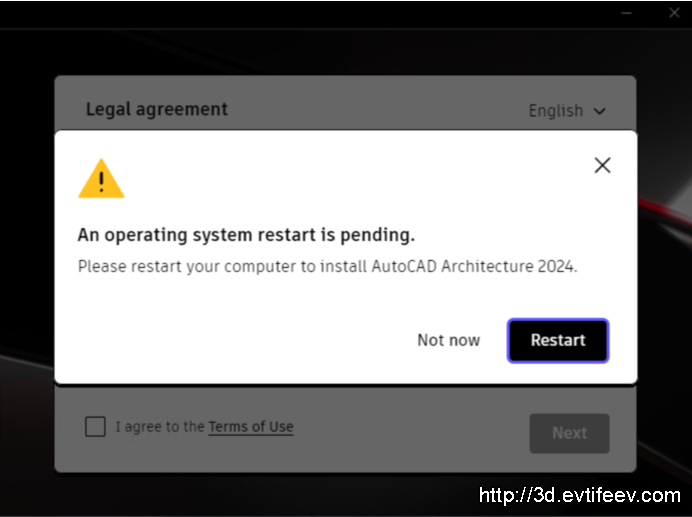
У системы стоит флаг что требуется перезагрузка. Настигает эта ошибка обычно когда вы дошли до выбора папки установки программы. Когда вы пытаетесь согласиться с лицензией (поставить галочку), то окошко само закрывается вместе с инсталлятором.
Нужно стереть флаг RebootRequired в реестре Windows.
Зайдите в реестр Windows написав regedit в меню "выполнить".
Найдите ключ HKEY_LOCAL_MACHINE\SOFTWARE\Microsoft\Windows\CurrentVersion\WindowsUpdate\Auto Update
Там будет подключ RebootRequired.
Сотрите его.
Попробуйте поставить программу снова.
Если чёрное окошко установки возникает, а потом просто закрывается и ничего не происходит
Возможно, проблема в том что стоит блок на запуск файлов из папки C:\Program Files\Autodesk\AdODIS\V1
Попробуйте зайти в эту папку и запустить все .exe файлы, которые там есть.
Если результатом будет картинка наподобие той что ниже, то проблема именно в блокировке файлов связанных с ODIS.
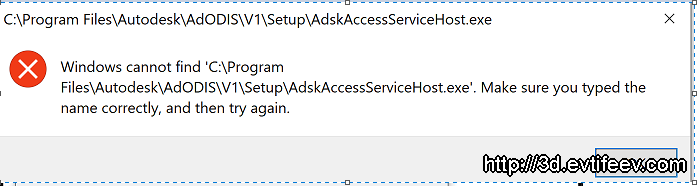
Запустите Regedit и проследуйте в папку реестра: 'HKLM\SOFTWARE\Microsoft\Windows NT\CurrentVersion\Image File Execution'
Здесь у всех названий файлов из папки V1 (в которой мы проверяли файлы) есть относящиеся к ним ключи реестра.

Пройдите по всем относящимся к ODIS ключам и сотрите те из них где стоит 'Blocked'.
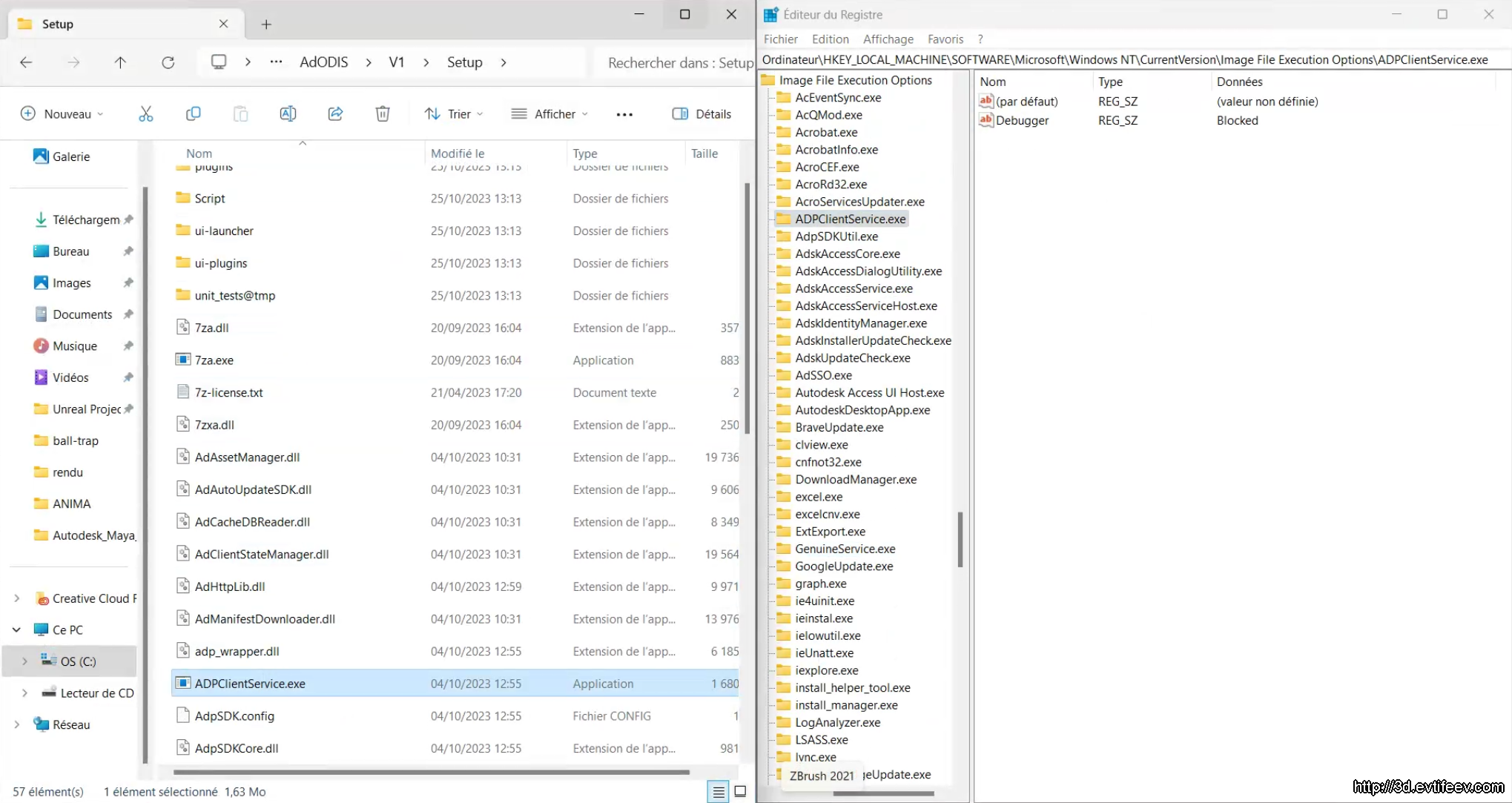
После этого пробуйте установку снова. Мне это неоднократно помогало. После нескольких неудачных установок сам инсталлятор ставит эти блоки на файлы и их нужно снимать чтобы заново попробовать установить.
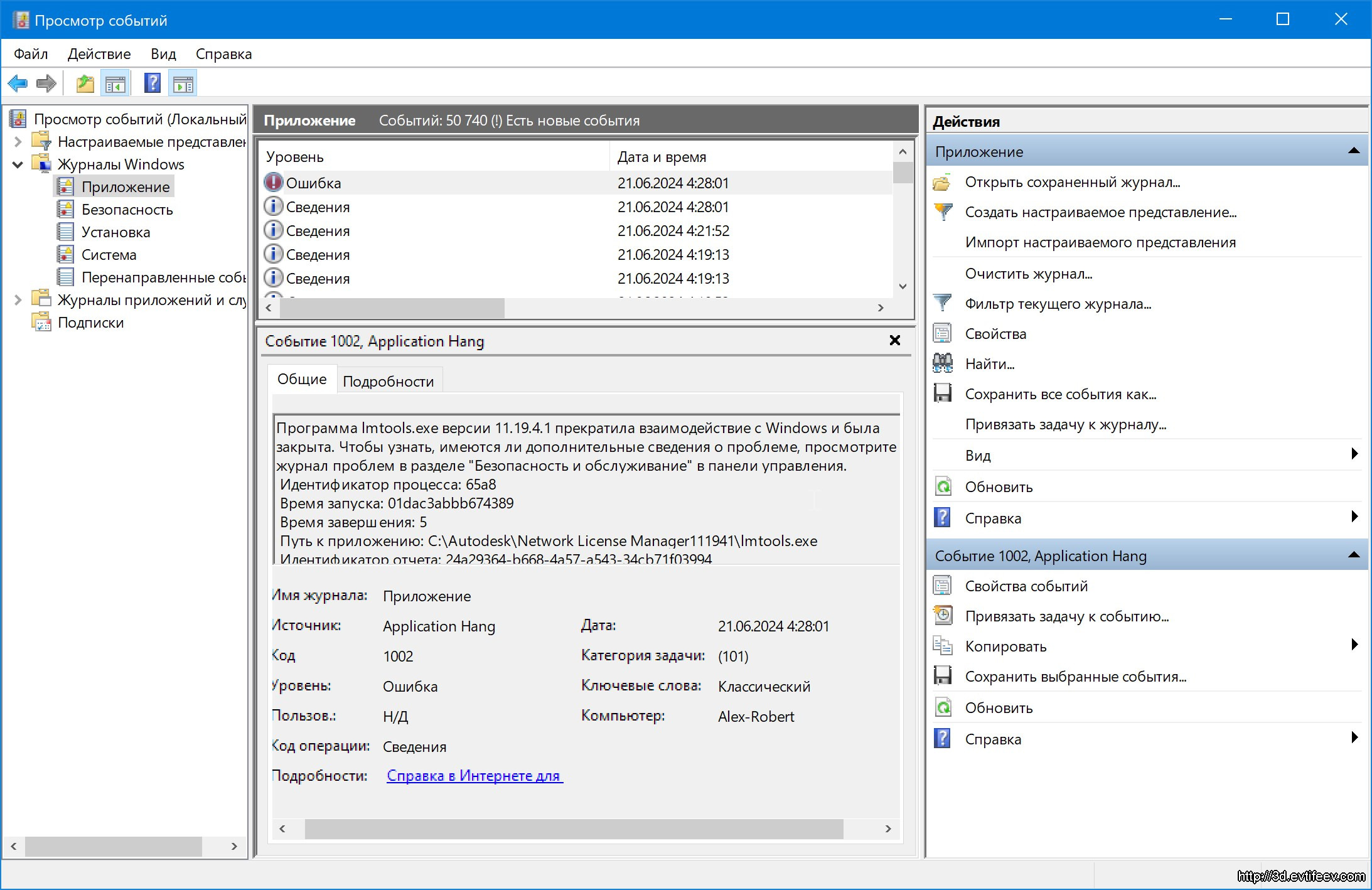
к содержанию ↑Как понять в чем ошибка при установке программы
Способ, одинаково подходящий для Windows 7, 8 и 10 — нажать клавиши Win + R на клавиатуре и ввести eventvwr.msc, после чего нажать Enter.
Если у вас есть сомнения что дистрибутив, который вы устанавливаете - правильный
3DS Max 2024.1
https://dds.autodesk.com/NetSWDLD/2024/3DSMAX/DC7EF373-55FF-3B0C-AB6E-F4ED8EBABEE9/SFX/Autodesk_3ds_Max_2024_Win_64bit_dlm_001_003.sfx.exe

https://dds.autodesk.com/NetSWDLD/2024/3DSMAX/DC7EF373-55FF-3B0C-AB6E-F4ED8EBABEE9/SFX/Autodesk_3ds_Max_2024_Win_64bit_dlm_002_003.sfx.exe

https://dds.autodesk.com/NetSWDLD/2024/3DSMAX/DC7EF373-55FF-3B0C-AB6E-F4ED8EBABEE9/SFX/Autodesk_3ds_Max_2024_Win_64bit_dlm_003_003.sfx.exe
AutoCAD 2024
https://dds.autodesk.com/NetSWDLD/2024/ACD/995E0303-033E-3B35-B128-E01E5F4122DF/SFX/AutoCAD_2024_Russian_Win_64bit_dlm_001_002.sfx.exe

https://dds.autodesk.com/NetSWDLD/2024/ACD/995E0303-033E-3B35-B128-E01E5F4122DF/SFX/AutoCAD_2024_Russian_Win_64bit_dlm_002_002.sfx.exe
https://dds.autodesk.com/NetSWDLD/2024/ACD/CC46AD7F-5075-3702-B2BF-CFCC5AB8468B/SFX/AutoCAD_2024_English_Win_64bit_dlm_001_002.sfx.exe
https://dds.autodesk.com/NetSWDLD/2024/ACD/CC46AD7F-5075-3702-B2BF-CFCC5AB8468B/SFX/AutoCAD_2024_English_Win_64bit_dlm_002_002.sfx.exe
Advance Steel 2024
https://dds.autodesk.com/NetSWDLD/2024/ADSTPR/A8DB0CA2-E500-3EA8-8B5E-DDE1C71BDFC4/SFX/Autodesk_Advance_Steel_2024_Russian_Win_64bit_dlm_001_002.sfx.exe

https://dds.autodesk.com/NetSWDLD/2024/ADSTPR/A8DB0CA2-E500-3EA8-8B5E-DDE1C71BDFC4/SFX/Autodesk_Advance_Steel_2024_Russian_Win_64bit_dlm_002_002.sfx.exe
https://dds.autodesk.com/NetSWDLD/2024/ADSTPR/B781357C-99C9-3AA0-8975-CF1ABC19F923/SFX/Autodesk_Advance_Steel_2024_English_Win_64bit_dlm_001_002.sfx.exe
https://dds.autodesk.com/NetSWDLD/2024/ADSTPR/B781357C-99C9-3AA0-8975-CF1ABC19F923/SFX/Autodesk_Advance_Steel_2024_English_Win_64bit_dlm_002_002.sfx.exe
Alias AutoStudio 2024
https://dds.autodesk.com/NetSWDLD/2024/ALAUST/56B3BCC9-42ED-3DC0-8DA9-FBB64E5428FC/SFX/Autodesk_ALAUST_2024_0_Enu_64bit_dlm_001_003.sfx.exe

https://dds.autodesk.com/NetSWDLD/2024/ALAUST/56B3BCC9-42ED-3DC0-8DA9-FBB64E5428FC/SFX/Autodesk_ALAUST_2024_0_Enu_64bit_dlm_002_003.sfx.exe

https://dds.autodesk.com/NetSWDLD/2024/ALAUST/56B3BCC9-42ED-3DC0-8DA9-FBB64E5428FC/SFX/Autodesk_ALAUST_2024_0_Enu_64bit_dlm_003_003.sfx.exe
Inventor Professional 2024
Русский
https://dds.autodesk.com/NetSWDLD/2024/INVPROSA/60B8E909-5AC5-339A-A7BC-506CE297F56C/SFX/Inventor_Pro_2024_Russian_Win_64bit_Dlm_001_003.sfx.exe

https://dds.autodesk.com/NetSWDLD/2024/INVPROSA/60B8E909-5AC5-339A-A7BC-506CE297F56C/SFX/Inventor_Pro_2024_Russian_Win_64bit_Dlm_002_003.sfx.exe

https://dds.autodesk.com/NetSWDLD/2024/INVPROSA/60B8E909-5AC5-339A-A7BC-506CE297F56C/SFX/Inventor_Pro_2024_Russian_Win_64bit_Dlm_003_003.sfx.exe
English
https://dds.autodesk.com/NetSWDLD/2024/INVPROSA/0B739F57-E75B-3A3D-B2A3-BFB7B2346754/SFX/Inventor_Pro_2024_English_Win_64bit_Dlm_001_003.sfx.exe

https://dds.autodesk.com/NetSWDLD/2024/INVPROSA/0B739F57-E75B-3A3D-B2A3-BFB7B2346754/SFX/Inventor_Pro_2024_English_Win_64bit_Dlm_002_003.sfx.exe

https://dds.autodesk.com/NetSWDLD/2024/INVPROSA/0B739F57-E75B-3A3D-B2A3-BFB7B2346754/SFX/Inventor_Pro_2024_English_Win_64bit_Dlm_003_003.sfx.exe
Inventor Nastran 2024
https://dds.autodesk.com/NetSWDLD/2024/NINCAD/F87E1074-32A0-3447-AD83-5F3F07111B90/SFX/Autodesk_Inventor_Nastran_R0_2024_DLM.sfx.exe

https://up.autodesk.com/2024/NINCAD/3A9AB4DF-E33F-3189-AC48-4CDE2C554D00/Autodesk_Inventor_Nastran_2024_Update1.exe
Revit 2024
https://dds.autodesk.com/NetSWDLD/2024/RVT/E7F68AA6-4954-3ACE-8543-D2FCC9B0A356/SFX/Revit_2024_G1_Win_64bit_dlm_001_005.sfx.exe

https://dds.autodesk.com/NetSWDLD/2024/RVT/E7F68AA6-4954-3ACE-8543-D2FCC9B0A356/SFX/Revit_2024_G1_Win_64bit_dlm_002_005.sfx.exe

https://dds.autodesk.com/NetSWDLD/2024/RVT/E7F68AA6-4954-3ACE-8543-D2FCC9B0A356/SFX/Revit_2024_G1_Win_64bit_dlm_003_005.sfx.exe

https://dds.autodesk.com/NetSWDLD/2024/RVT/E7F68AA6-4954-3ACE-8543-D2FCC9B0A356/SFX/Revit_2024_G1_Win_64bit_dlm_004_005.sfx.exe

https://dds.autodesk.com/NetSWDLD/2024/RVT/E7F68AA6-4954-3ACE-8543-D2FCC9B0A356/SFX/Revit_2024_G1_Win_64bit_dlm_005_005.sfx.exe
Robot Structural Analysis 2024
https://dds.autodesk.com/NetSWDLD/2024/RSAPRO/A9E4EC7B-8857-322F-B1D7-80A63B3A4DB1/SFX/Robot_Structural_Analysis_Professional_2024_Multilingual_Win_64bit_dlm.sfx.exe
Если у вас не запускается лицензионный (и не очень) софт Autodesk
Например, ввиду установки разных версий программ Autodesk от разных годов могут возникать проблемы с верификацией лицензии т.к. один лицензионный демон (NLM — Network License Manager) пересекается с другим. Для того чтобы система лицензирования нормально заработала нужно лишние "менеджеры" удалить и установить один, не обязательно самой свежей версии. Хотя сильно старые тоже не надо т.к. продукт с маркировкой 2025 может не одобрить старый "менеджер".
к содержанию ↑Краткая теория
к содержанию ↑При установке продуктов Autodesk на систему устанавливаются несколько служб лицензирования, таких как Autodesk Network License Manager, Autodesk Desktop Licensing Service, и FLEXlm License Manager.
к содержанию ↑Autodesk Network License Manager (NLM)
NLM используется для управления сетевыми лицензиями. Это позволяет организациям, которые приобрели сетевые лицензии, управлять доступом к программам Autodesk из одного централизованного места. NLM распределяет лицензии между пользователями в сети, что особенно полезно для больших компаний, где множество пользователей работают с программным обеспечением на разных машинах, но лицензии не привязаны к конкретным компьютерам.
к содержанию ↑Autodesk Desktop Licensing Service (ADLS)
Эта служба отвечает за управление лицензиями для индивидуальных установок программ. Она необходима для работы с подписками и постоянными лицензиями, которые активируются и проверяются через интернет. Эта служба важна для всех продуктов, которые используют подписку или привязку к учетной записи Autodesk, обеспечивая управление активацией и использованием лицензии для конкретного пользователя или устройства.
к содержанию ↑FLEXlm License Manager
FLEXlm — это стандартная система управления лицензиями, разработанная компанией Flexera, которая используется многими производителями программного обеспечения, включая Autodesk. В случае продуктов Autodesk эта система является частью сетевого лицензирования и управляет процессом проверки и выдачи лицензий для сетевых пользователей. FLEXlm работает с NLM, обеспечивая передачу данных о лицензиях между сервером лицензий и клиентами.
к содержанию ↑Почему используются одновременно?
Autodesk Network License Manager и FLEXlm License Manager работают вместе для сетевого лицензирования. FLEXlm предоставляет базовую систему управления лицензиями, а NLM используется для специфического управления лицензиями Autodesk.
Autodesk Desktop Licensing Service используется для управления лицензиями для локальных установок и подписок, что необходимо для гибридных сред, где компания может использовать как сетевые, так и индивидуальные лицензии.
Практика
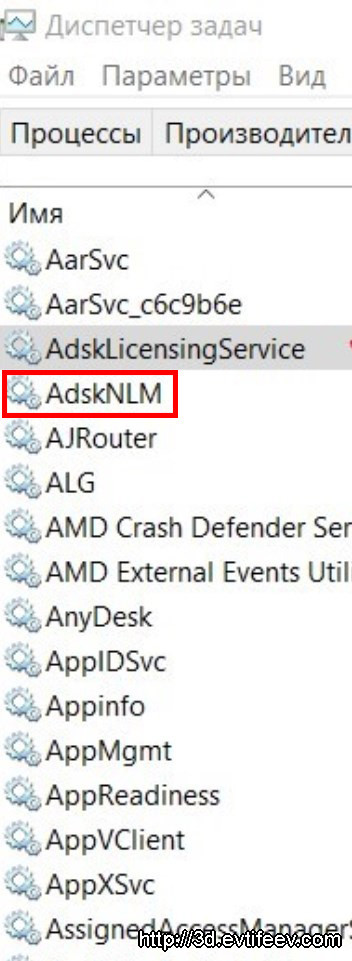
У меня дело состояло в том что из-за пересекающихся служб лицензирования не запускался Fusion 360. Он тоже сделан компанией Autodesk и ему нужны те же "менеджеры". В результате установки нескольких продуктов у меня возникло несколько служб NLM (AdskNLM). Причем обе не запускались.
Итак, сначала деинсталлируем Autodesk Desktop Licensing Service.
Идем в C:\Program Files (x86)\Common Files\Autodesk Shared\AdskLicensing
Кликаем правой клавишей по uninstall.exe и выбираем "Run as administrator".
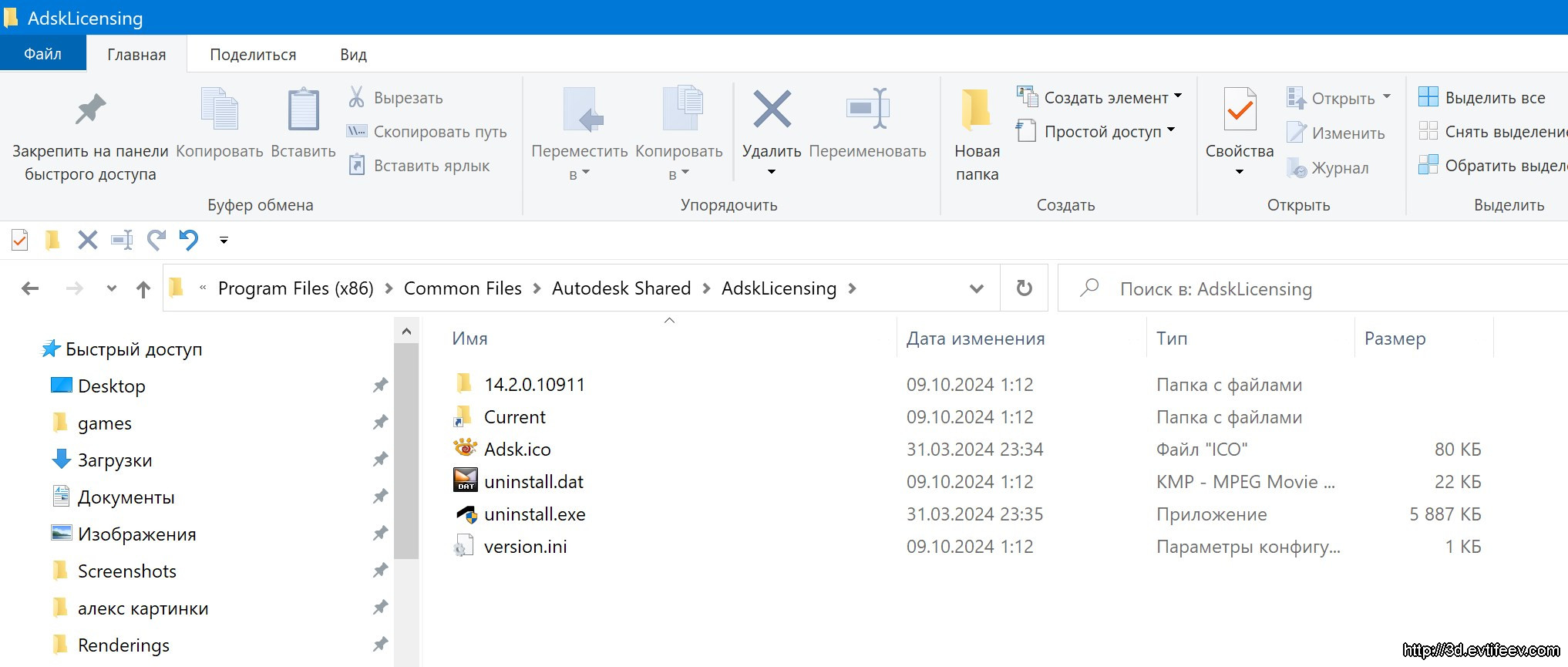
Дождемся окончания процесса и будем подчищать остатки от него в папке C:\Program Files (x86)\Common Files\Autodesk Shared
Удаляем остатки от служб лицензирования:
папки Adlm, AdskLicensing, Network License Manager

Выделены голубым на скриншоте.
Для удаления служб AdskNLM (Autodesk Network License Manager) на Windows 10 можно воспользоваться несколькими методами.
к содержанию ↑Удаление служб AdskNLM через командную строку:
Откройте командную строку от имени администратора:
Нажмите Пуск → введите "cmd" → щелкните правой кнопкой мыши на Командная строка → выберите Запуск от имени администратора.
Введите команду для остановки службы:
sc stop AdskNLM
Удалите службу:
sc delete AdskNLM
Удаление служб AdskNLM через "Службы" (Services):
Откройте окно "Службы":
Нажмите Win + R, введите services.msc и нажмите Enter.
Найдите службу AdskNLM: Прокрутите список вниз и найдите службу с именем AdskNLM.
Остановите службу: Щелкните правой кнопкой мыши на службу AdskNLM и выберите Остановить.
Отключите службу: Щелкните правой кнопкой на службу снова и выберите Свойства.
В разделе Тип запуска выберите Отключена.
Удалите файл службы:
Удалите файлы, связанные с Autodesk NLM, находящиеся в папке C:\Program Files (x86)\Common Files\Autodesk Shared\AdskLicensing или в других каталогах Autodesk.
к содержанию ↑Удаление служб AdskNLM через реестр
Если служба не удаляется обычными способами, можно попробовать удалить её записи в реестре.
Запустите редактор реестра:
Нажмите Win + R, введите regedit, и нажмите Enter.
Перейдите в раздел реестра:
Перейдите по пути HKEY_LOCAL_MACHINE\SYSTEM\CurrentControlSet\Services
Найдите папку службы AdskNLM и удалите её:
Найдите папку с именем AdskNLM, щелкните правой кнопкой мыши и выберите Удалить.
После этого перезагрузите систему, чтобы убедиться, что служба больше не активна.
Итоги
После описанных действий Fusion 360 запустилась.
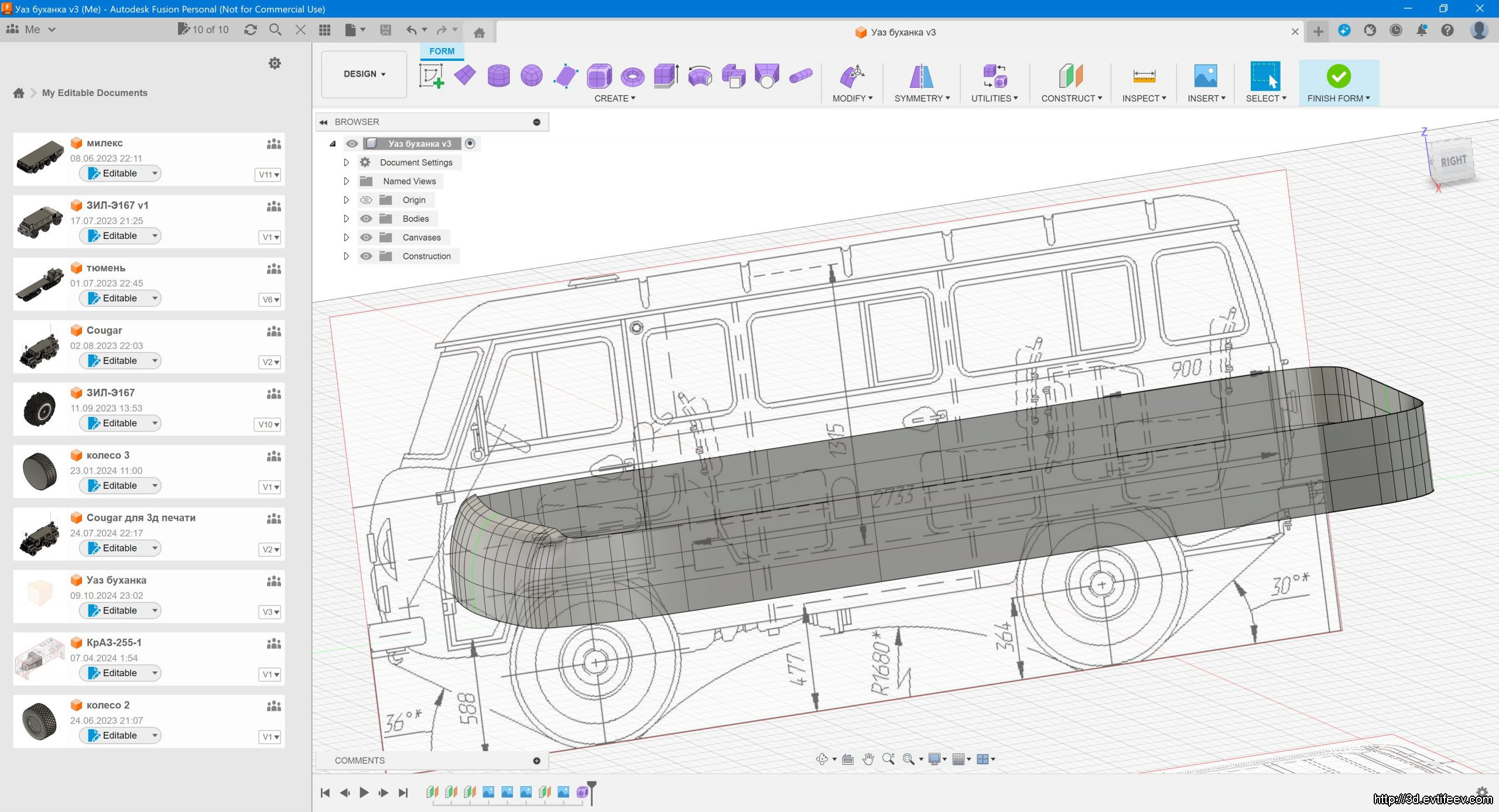
Fusion360 это CAD программа, которая постоянно работает с "облаком", т.е. подтверждает лицензию в процессе работы и сохраняет данные в "облаке". Так что когда есть перекрестные службы лицензирования она работать не может.
Самое интересное, что оказалось Fusion 360 не нужна служба сетевого лицензирования AdskNLM. Вот так опытным путём и приходится выяснять.
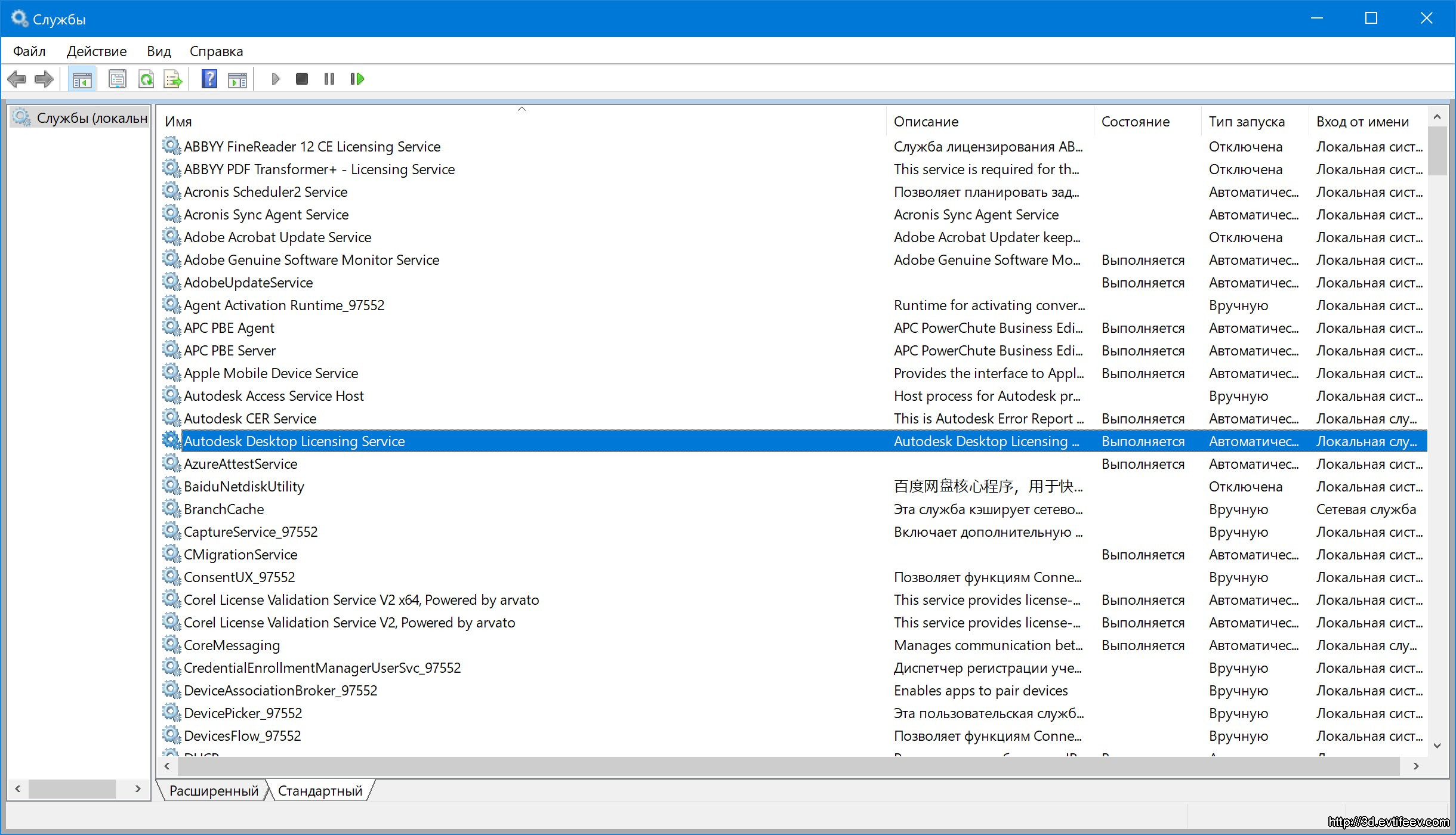
Далее нужно будет ставить Autodesk Inventor, так что продолжение следует.
к содержанию ↑Запуск Autodesk Inventor 2025 после восстановления лицензии на Autodesk Fusion360
Симптомы:
Не запускается служба AdskNLM. Не запускается сервер сетевых лицензий AdskNLM через LMTOOLS.
Диагноз
Остался мусор от старого сервера лицензий NLM, который поломался. Служба AdskNLM не запускается, потому и сервер не запускается. При переустановке сервера поверх старого мусора старая неработающая служба мешает ему включиться.
Лечение
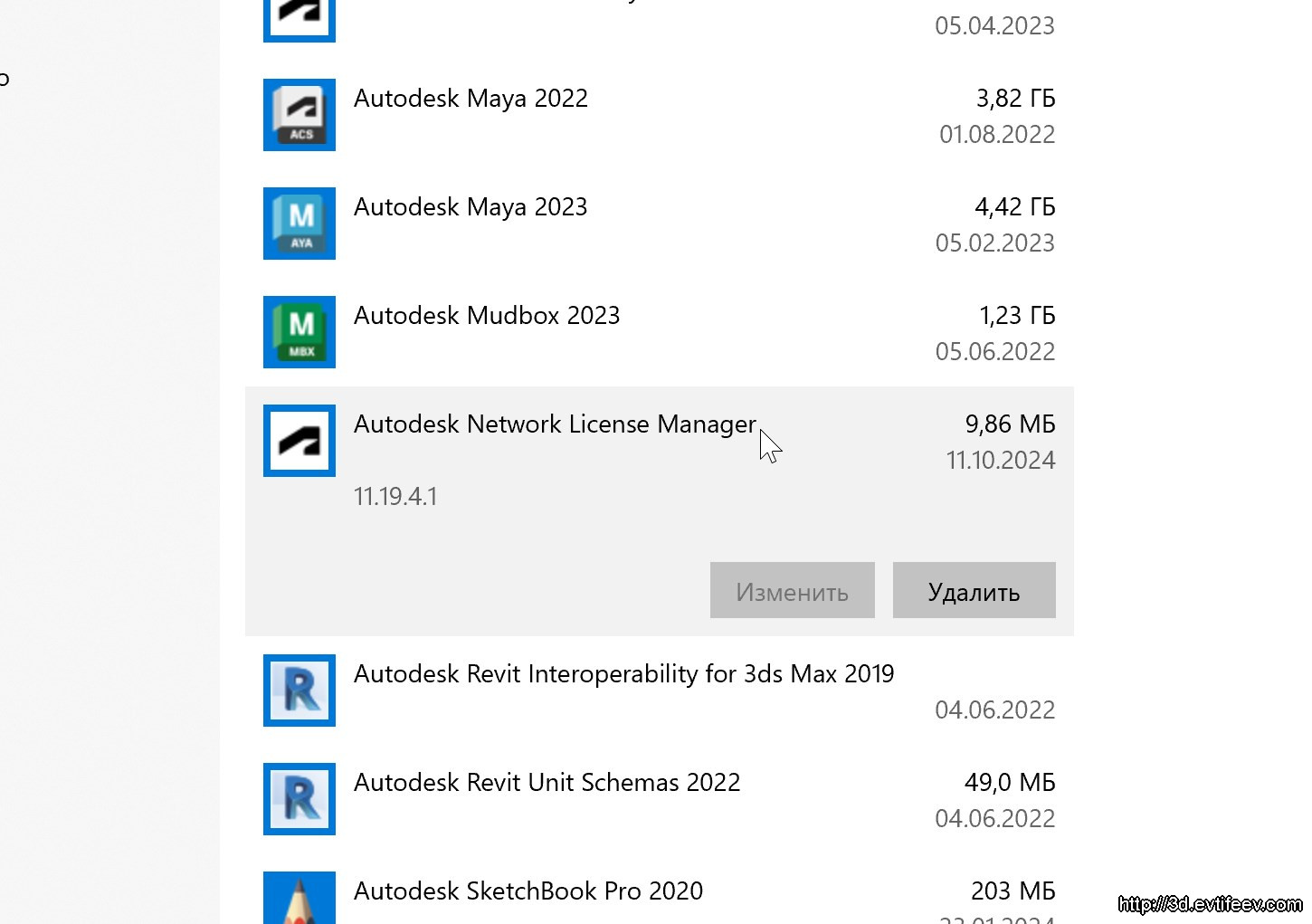
удаляем Autodesk Network License Manager (Параметры->приложения)
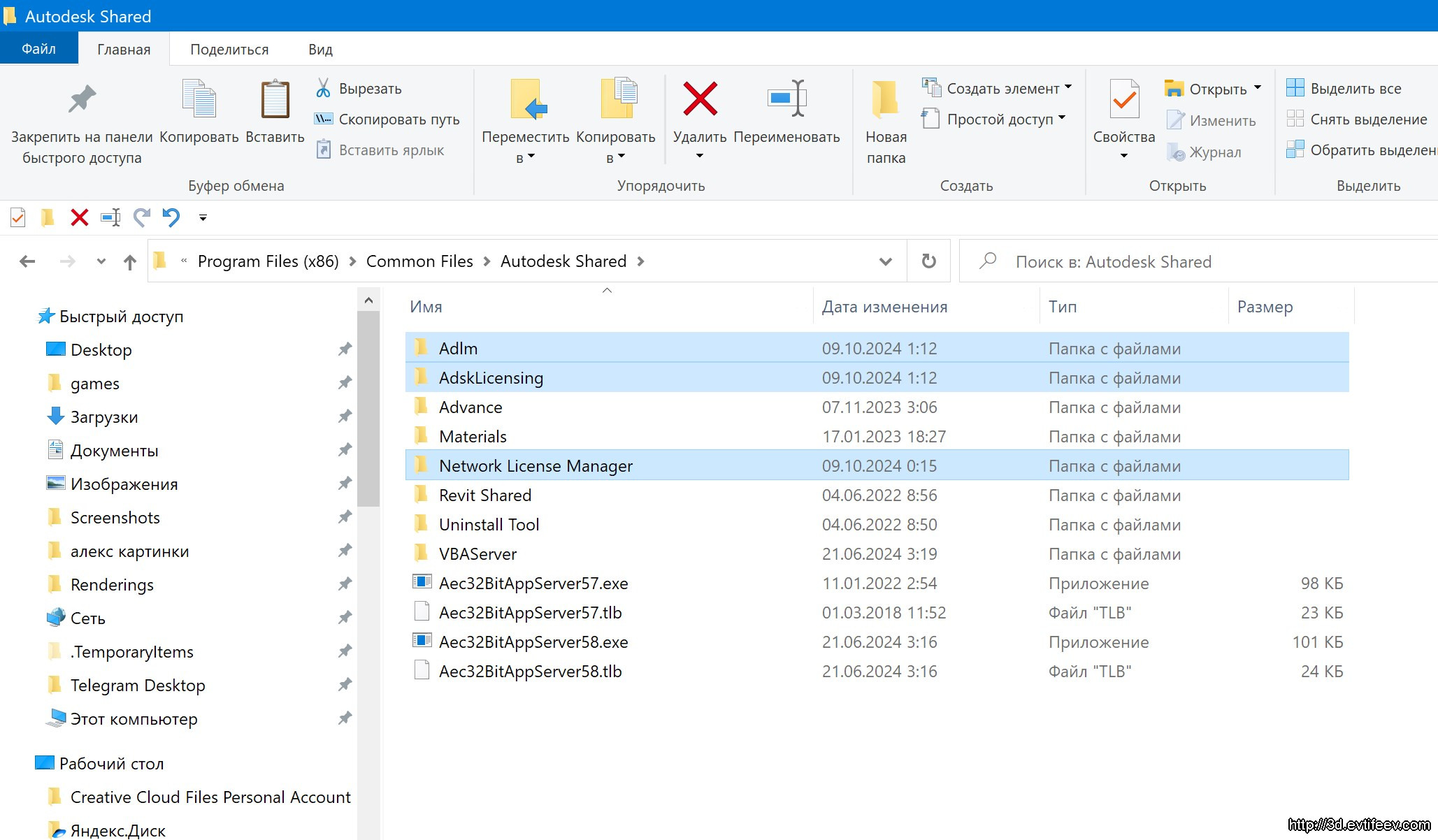
Удаляем все содержимое в папке Network License Manager: C:\Program Files (x86)\Common Files\Autodesk Shared\Network License Manager
Также из папки C:\Autodesk\Network License Manager удаляем все и саму папку Network License Manager.
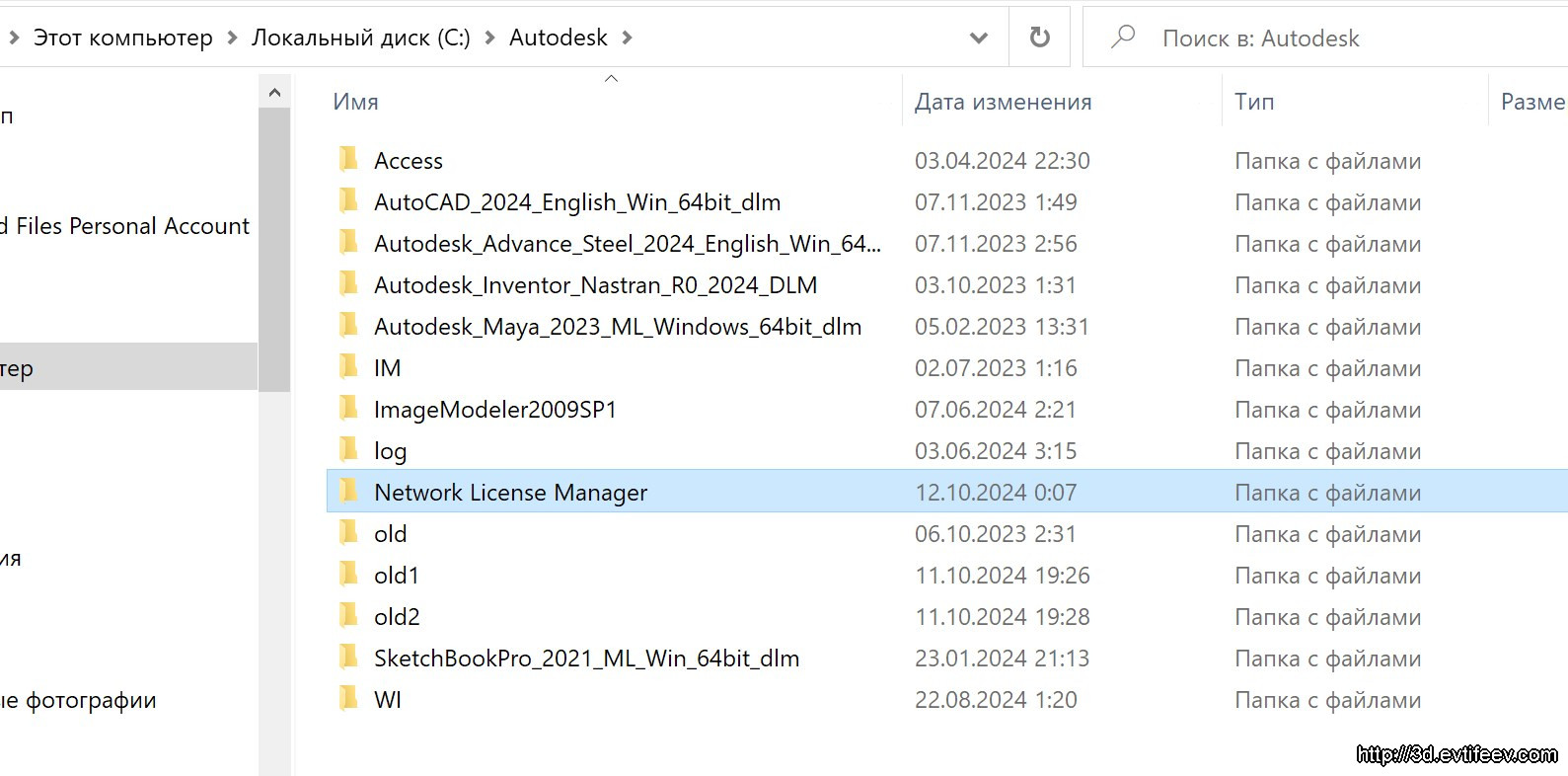
Это два варианта где скорее всего может стоять старая конфликтная версия NLM.
Останавливаем две службы:
1. FlexNet Licensing Service;
2. FlexNet Licensing Service 64
AdskNLM у нас и так не запущена ввиду ошибки.
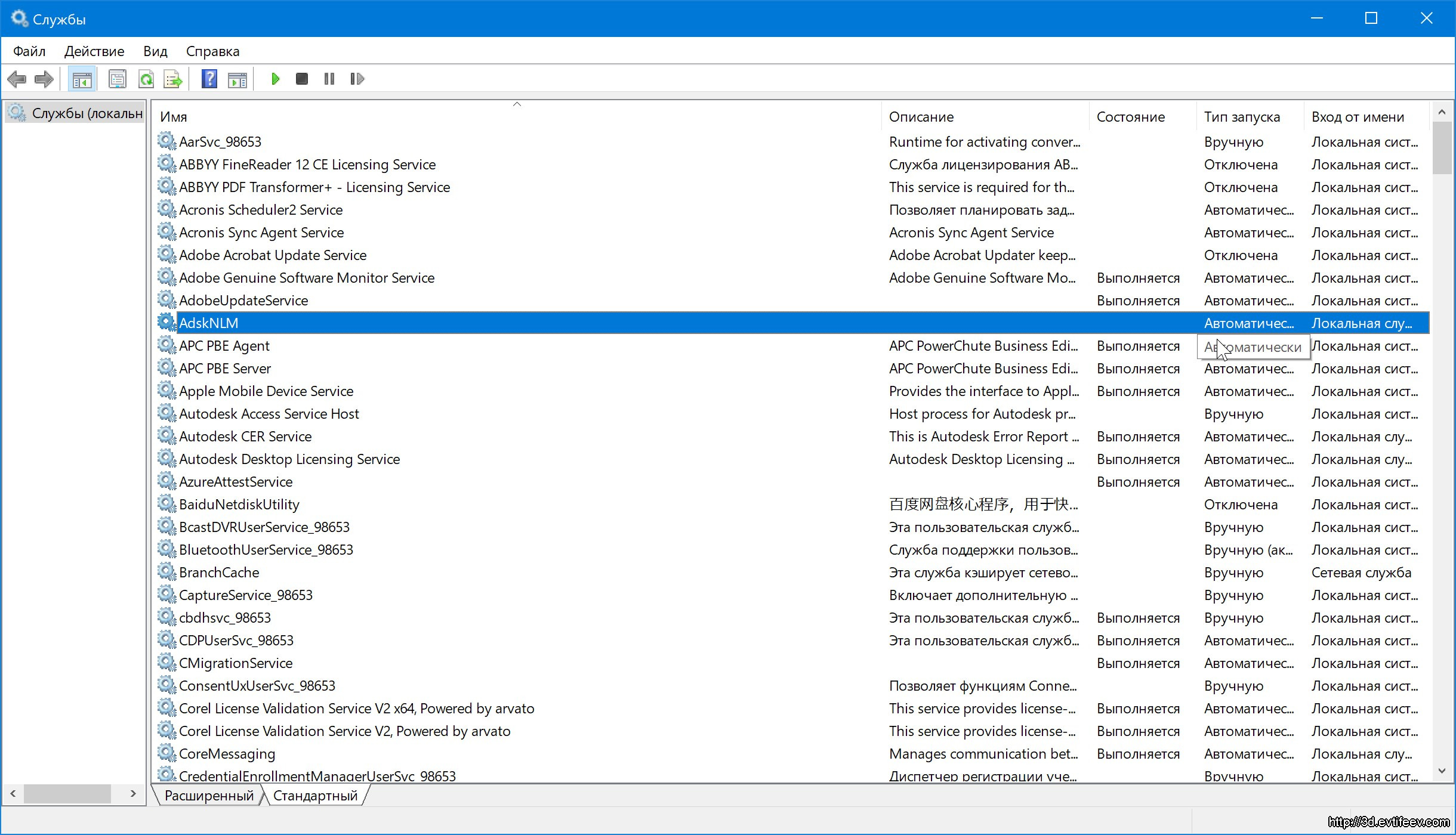
Статус: Остановлена, если щелкнуть по ней правой кнопкой мыши и выбрать "свойства".
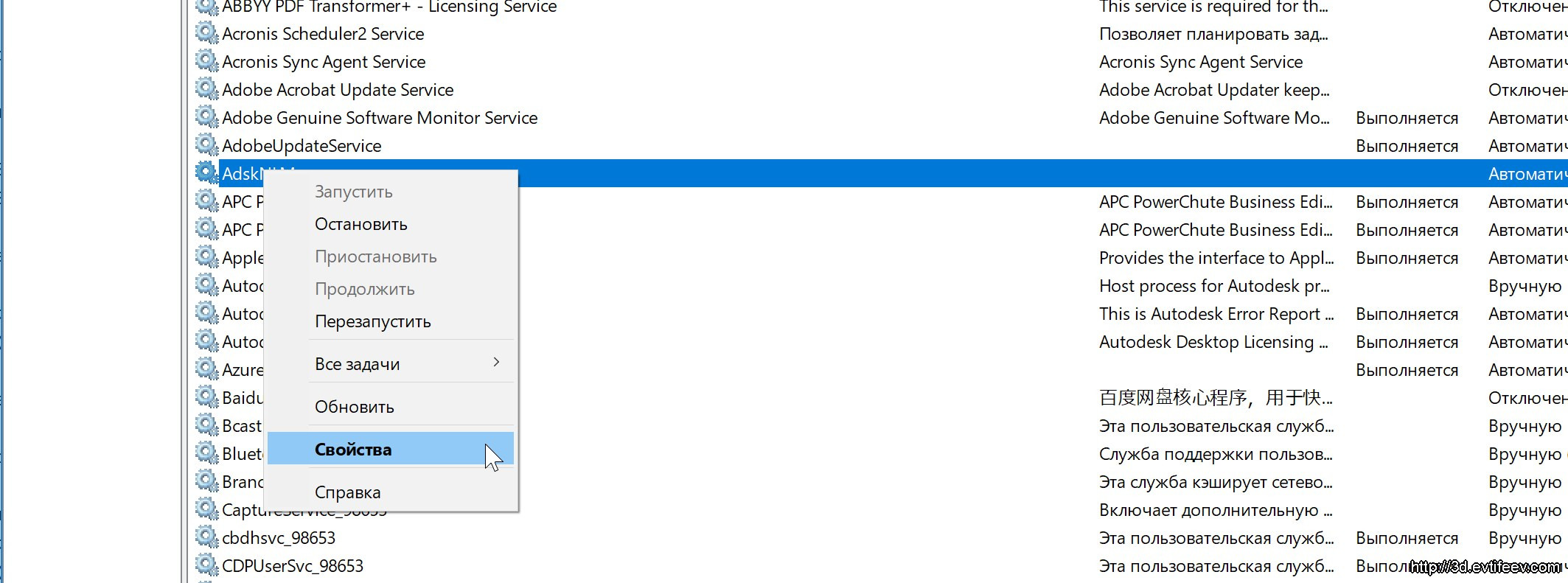
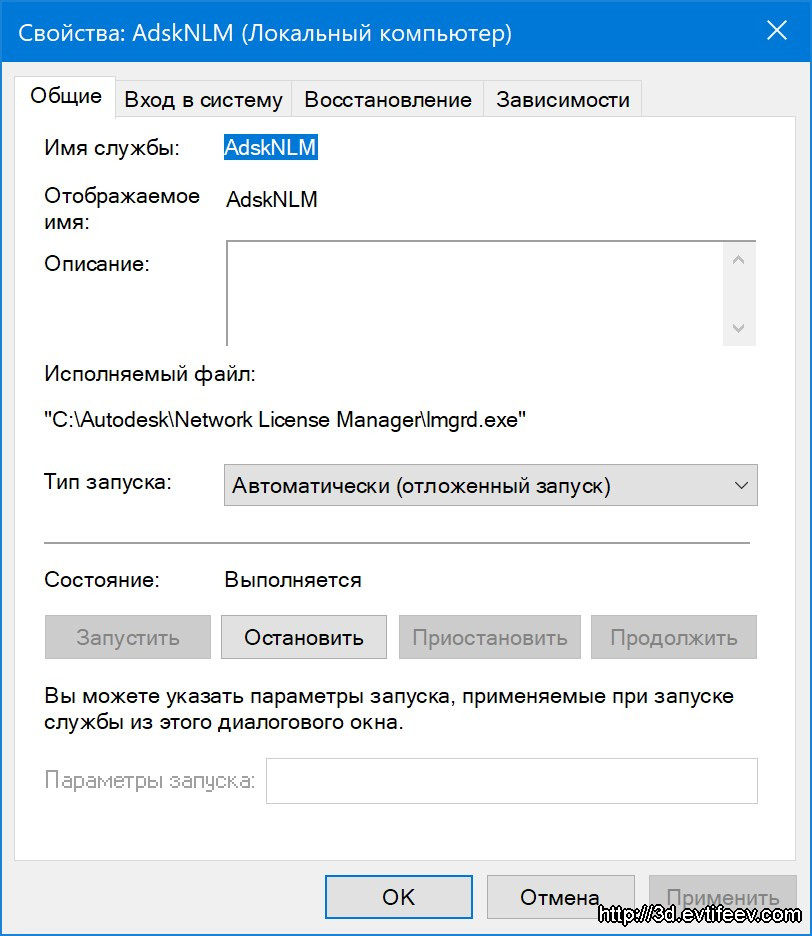
У меня на картинке в статусе "Выполняется", но это после починки. У вас будет статус "Остановлена".
Теперь устанавливаем новый NLM. У меня это "nlm11-19-4-1-ipv4-ipv6-win64.msi".
Теперь заходим в папку куда установился новый NLM. Обычно это C:\Autodesk\Network License Manager
Сюда копируем файл с лицензией (может называться как угодно, мы его потом подключим, главное чтобы внутри всё было правильно указано)
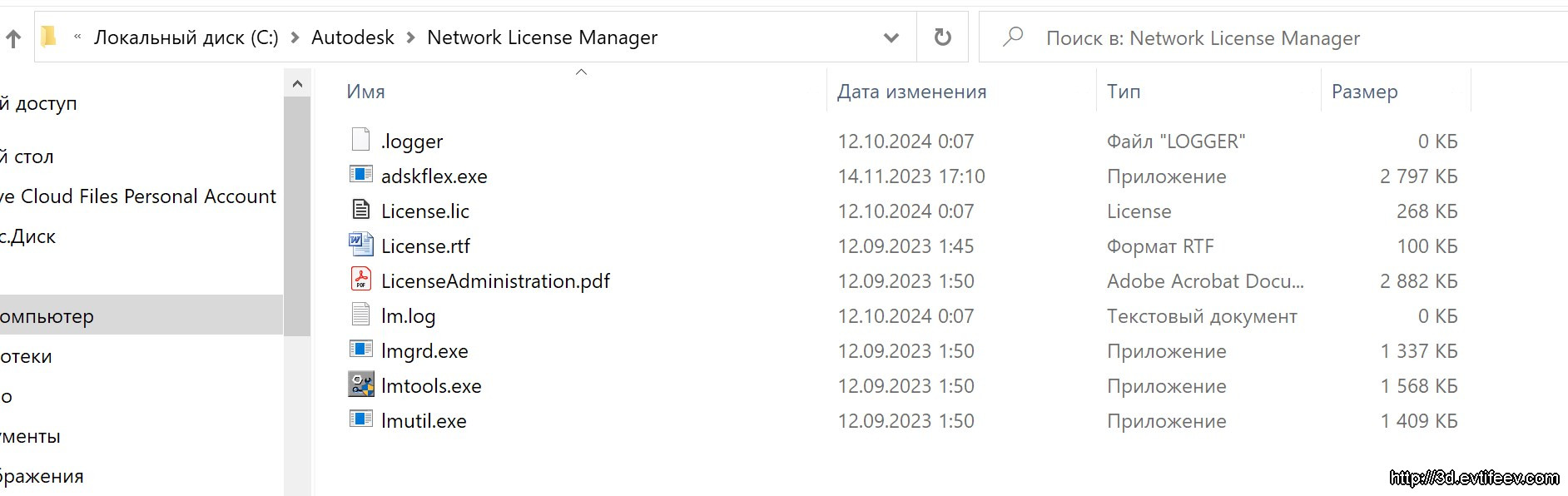
У меня это файл license.lic.
И если у вас софт нелицензионный, то копируем в папку файл adskflex.exe с заменой файла.
В этом же случае идём в папку C:\Program Files (x86)\Common Files\Autodesk Shared\AdskLicensing\Current\AdskLicensingAgent и копируем файл netapi32.dll с заменой.
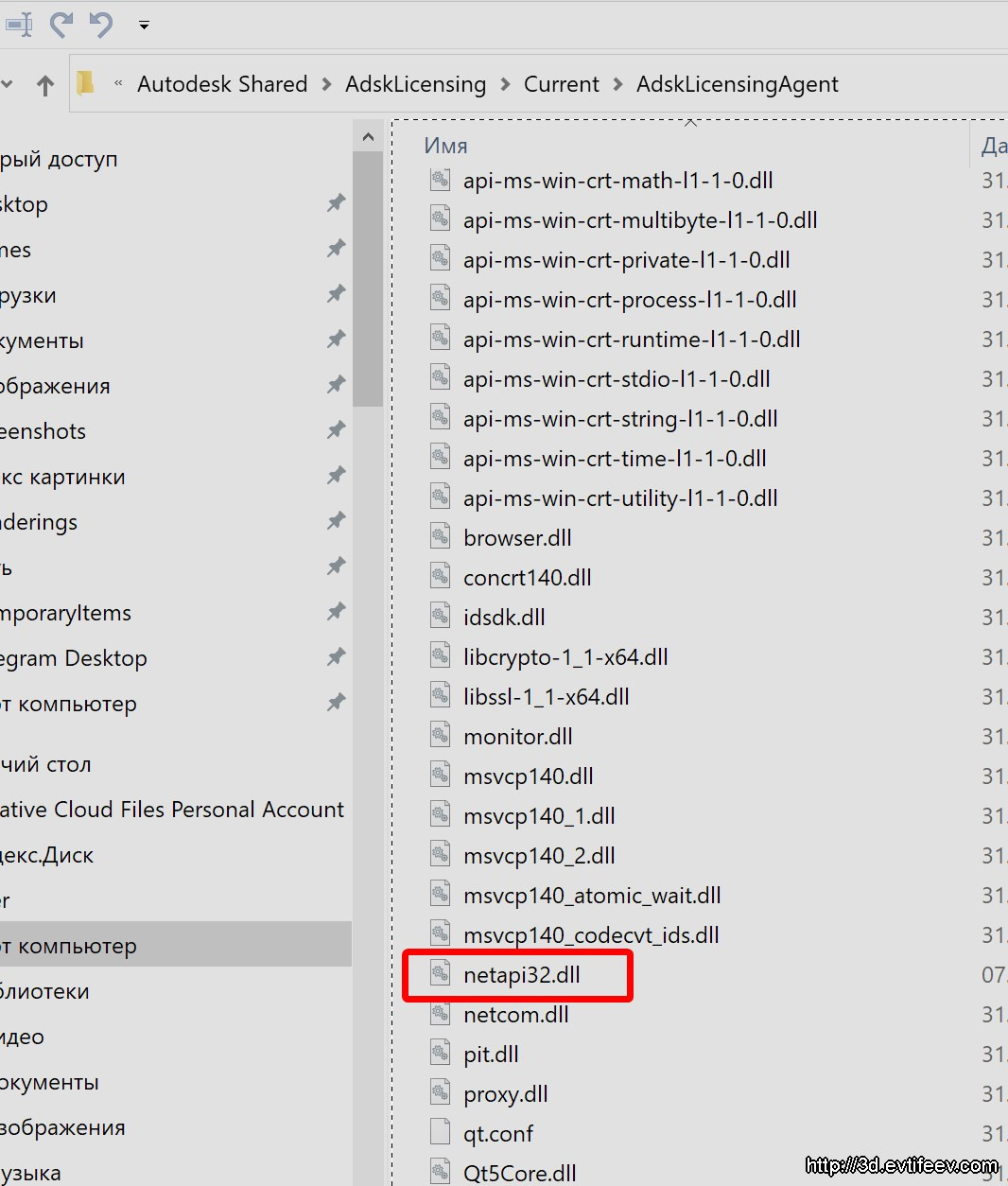
В файле лицензии License.lic первые три строки:
SERVER LOCALHOST MAC
USE_SERVER port=2080

где LOCALHOST - имя вашего компьютера
MAC - мак-адрес сетевой карты
Ниже расписано как их узнать
USE_SERVER port=2080 - порт по которому будет работать сервер лицензий
Вписываете данные и переходите к программе LMTOOLS.
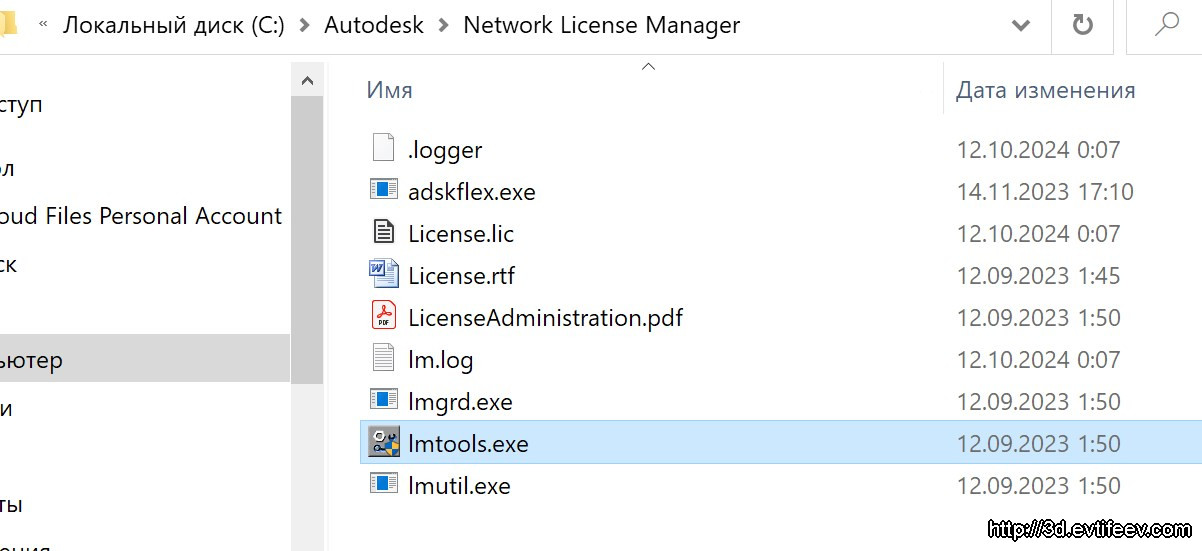
Запускать от Администратора (правой кнопкой мыши по названию файла и там опция "запуск от Администратора").
Идём во вкладку "Config services" и указываем пути к LMGRD и файлу лицензий. Также не забываем указать путь к файлу логов. Для чего сначала сделаем этот файл, а потом укажем к нему путь.
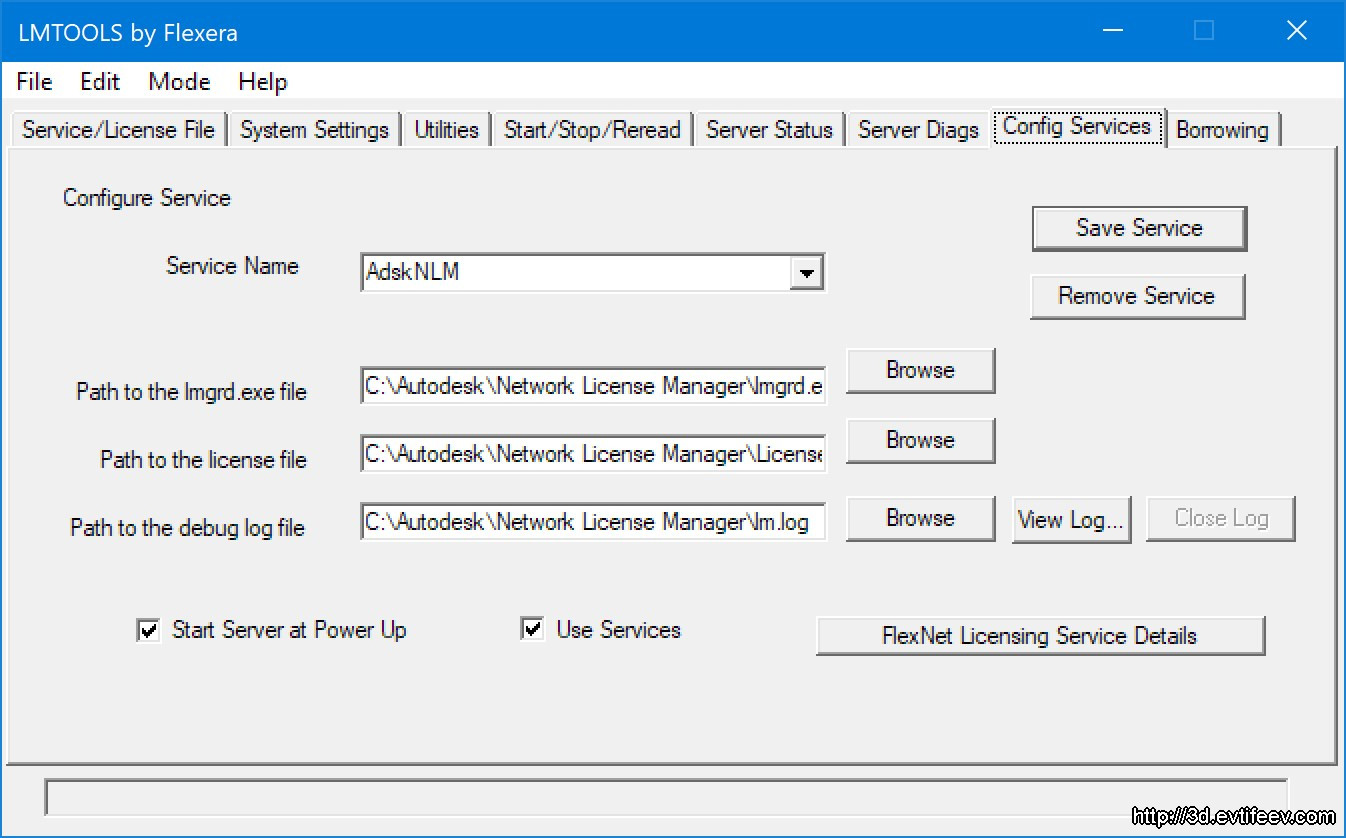
Ставим галочки напротив "Start Server at Power Up" и "Use Services". После чего нажимаем "Save Service".
Идем во вкладку Start/Stop/Reread.
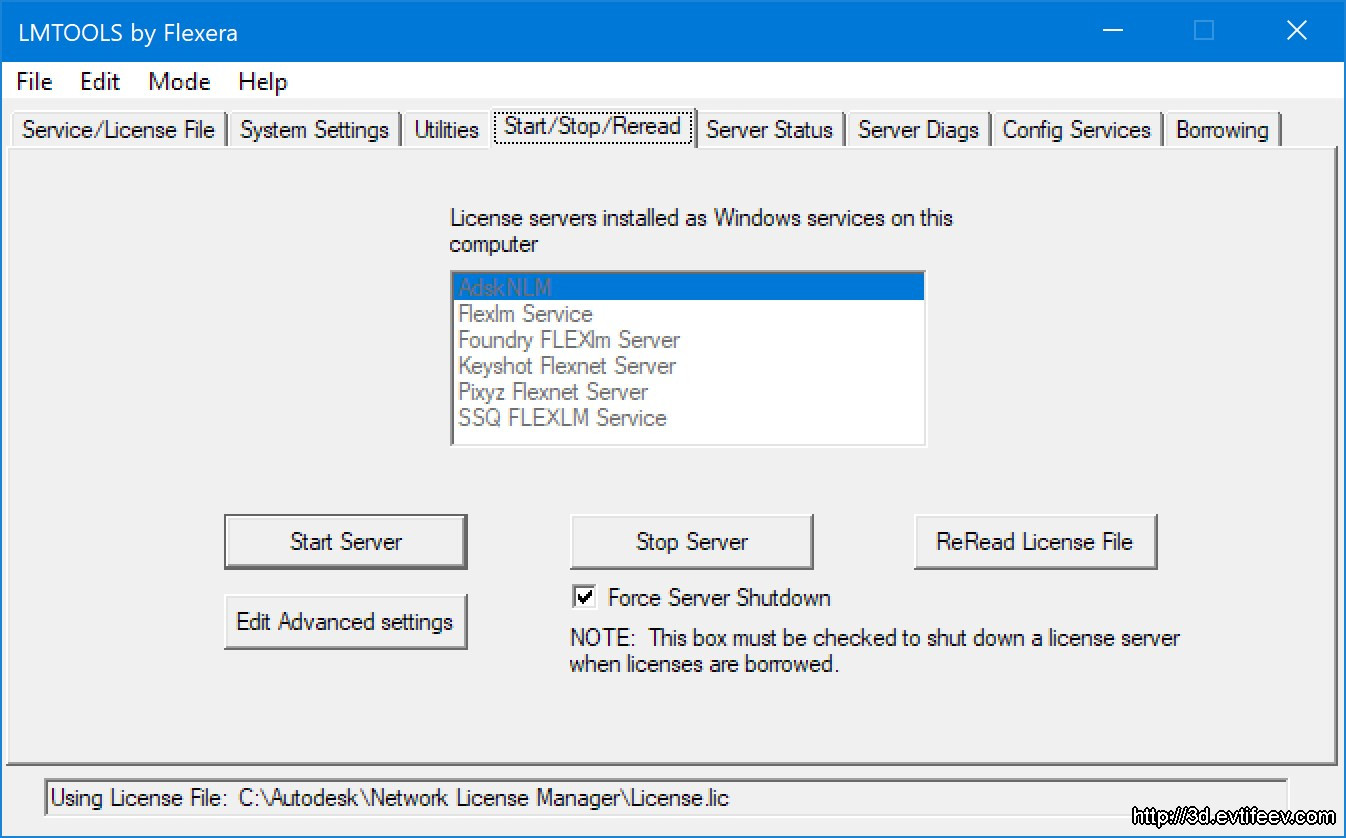
Нажимаем "Start server". Должно получиться "Server Start Successful" как на картинке.
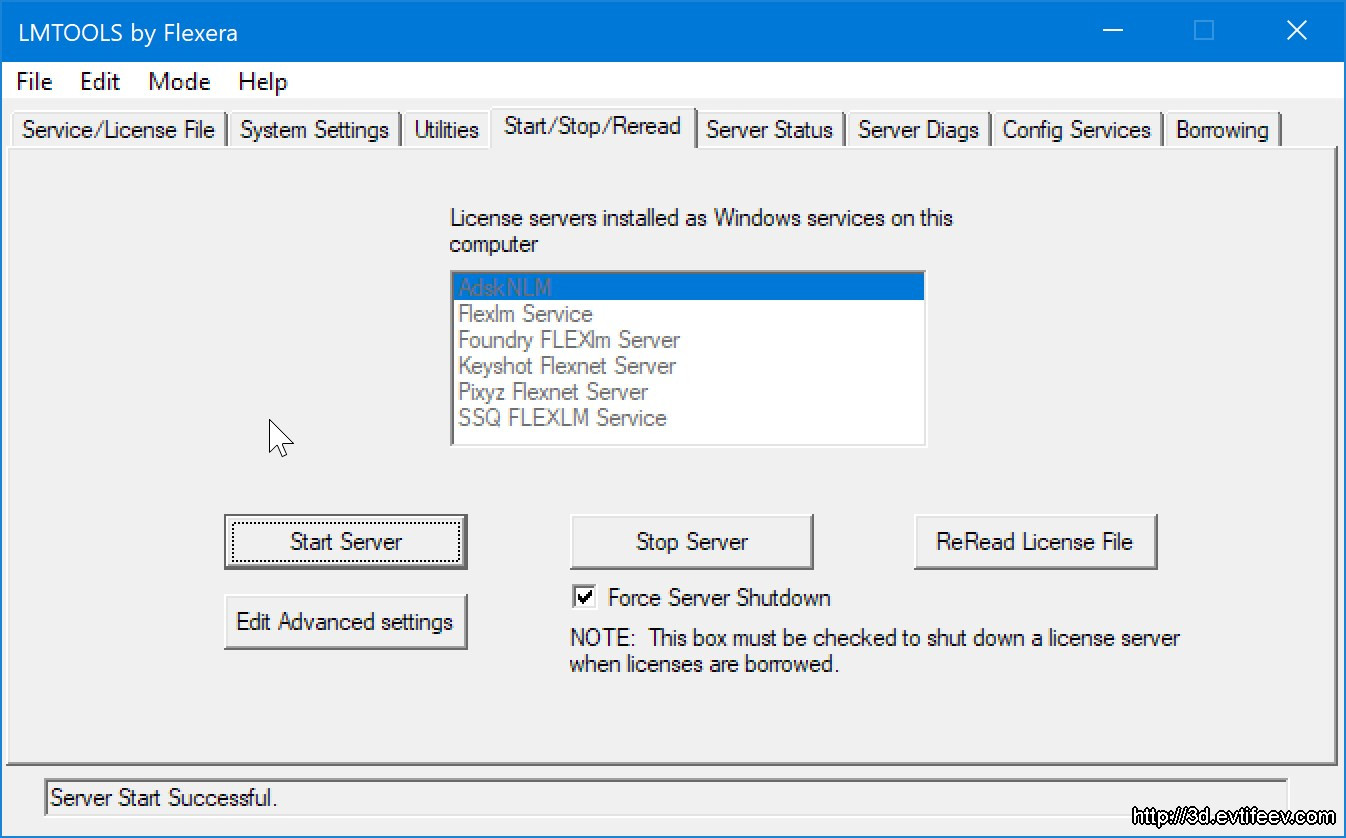
Если не получилось (Server Start Failed), то идём в файл лога, который мы прописывали и смотрим в чём проблема.
У меня там значилась ошибка порта. Я поправил строку в файле лицензии, где было лишнее число после мак-адреса и программа правильно нашла указанный порт, сервер запустился и служба AdskNLM активировалась.
Как узнать MAC адрес через командную строку
запустить командную строку, в командной строке набрать и запустить "ipconfig /all"
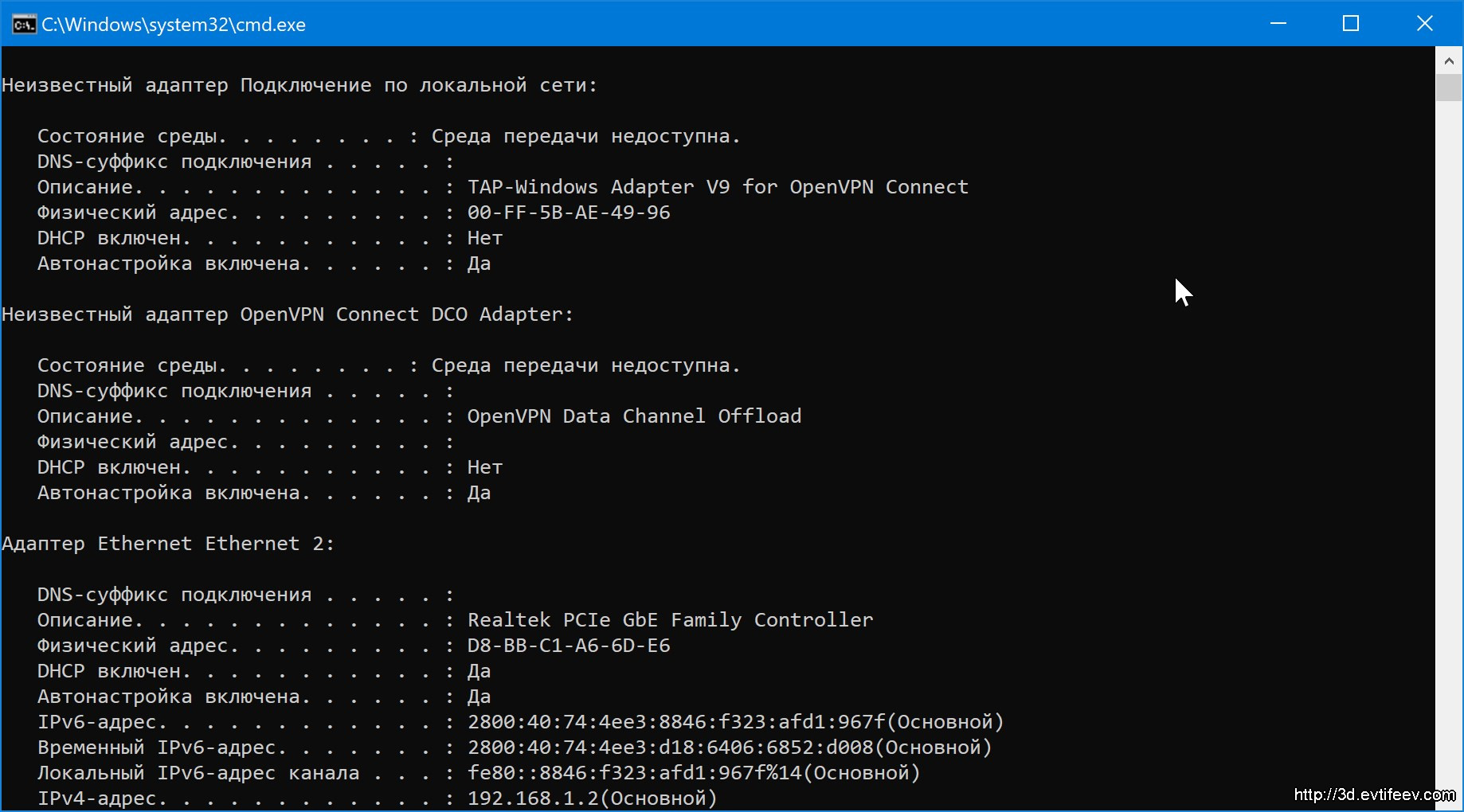
У двух первых адаптеров "среда передачи недоступна", т.е. они не рабочие.
У третьего строка "физический адрес" и есть MAC-адрес.
Нужно просто убрать тире между буквами.
получится: D8BBC1A66DE6
Также можно получить этот адрес командой: getmac /v /fo list
к содержанию ↑Как узнать значение HOST для лицензии Autodesk
запустить командную строку, в командной строке набрать и запустить "ipconfig /all"
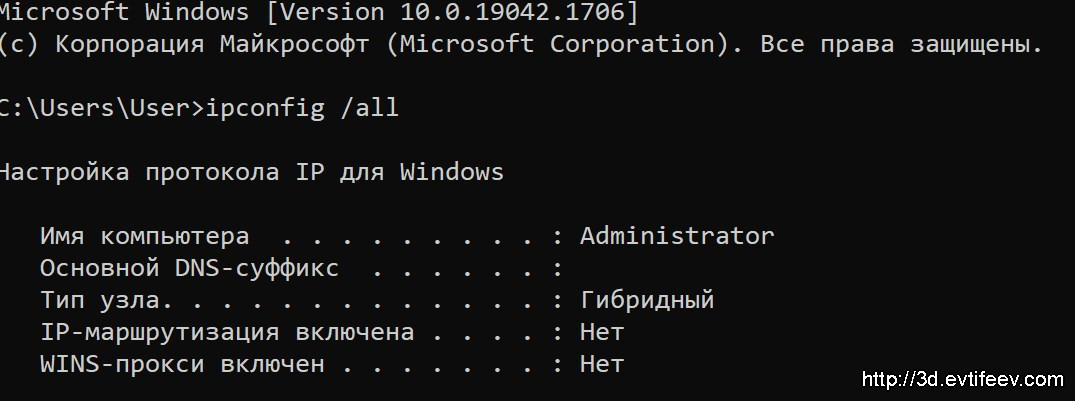
Строчка "имя компьютера" и будет значением HOST.
к содержанию ↑Политика конфиденциальности Autodesk отображается неоднократно даже после того, как вы ее приняли, при запуске продукта Autodesk.
Autodesk privacy statement comes up repeatedly even after it's been accepted when launching an Autodesk product
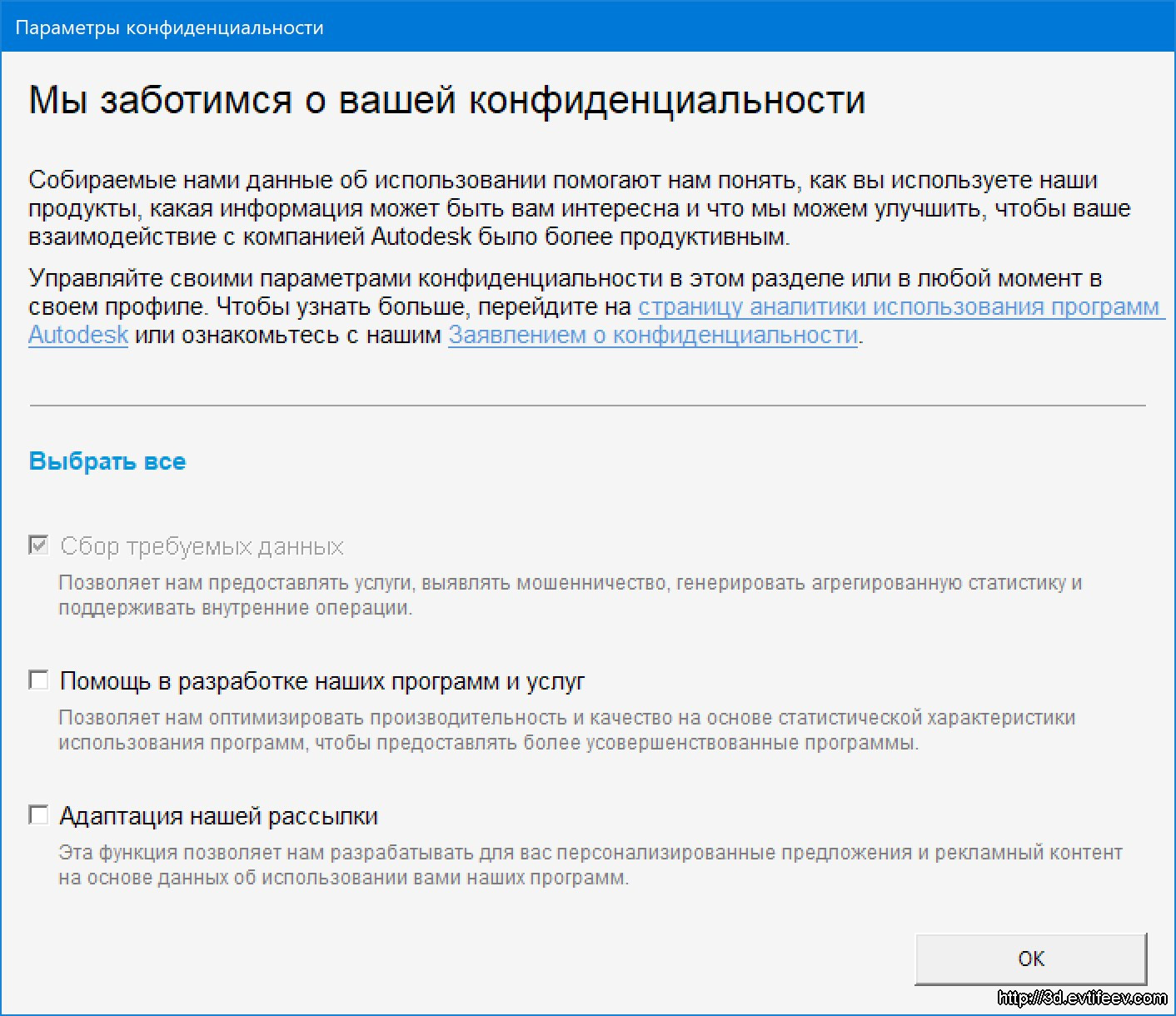
Выглядит это так. При первом запуске продукта, например, Autodesk CFD кроме самой программы вылезает окошко с предложением принять "Политику конфиденциальности", где нужно поставить галочки что вы принимаете и нажать ОК.
После нажатия ОК окно закрывается. Но в следующий раз при запуске программы окно опять открывается и предлагает сделать тоже самое. Это раздражает.
к содержанию ↑Решение от Autodesk
To resolve this issue:
Exit all Autodesk programs.
Navigate to the following folder: C:\Users\
Note: the AppData folder is a hidden folder (see How to enable hidden files and folders in Windows).
Rename the AdlmUserSettings.xml file to AdlmUserSettings.xml.old.
Note: If renaming the file does not stop the privacy statement window from appearing, then check the permissions of the Autodesk folder (right-click > Properties > Security). Ensure that "Full control" is given to the current user and group accounts.
As an alternative, it may be possible to edit the AdlmUserSettings.xml file and enter the data to signify that the privacy statement was accepted. Open AdlmUserSettings.xml in Notepad and make sure the following is present:
|
1 2 3 4 5 6 |
<?xml version="1.0" encoding="UTF-8" standalone="yes" ?> <AdlmSettings> <Section Name="PrivacyPolicyConsent"> <Data Key="001F1:2014.0.0.F">1</Data> </Section> </AdlmSettings> |
Note: The example above is for AutoCAD 2014 as indicated by the Data Key field: 001F1.
к содержанию ↑То что мне помогло
То что написано выше мне не помогло так как в указанной папке не было файла AdlmUserSettings.xml. И другие пользователи тоже писали что у них него нет в новых версиях программ.
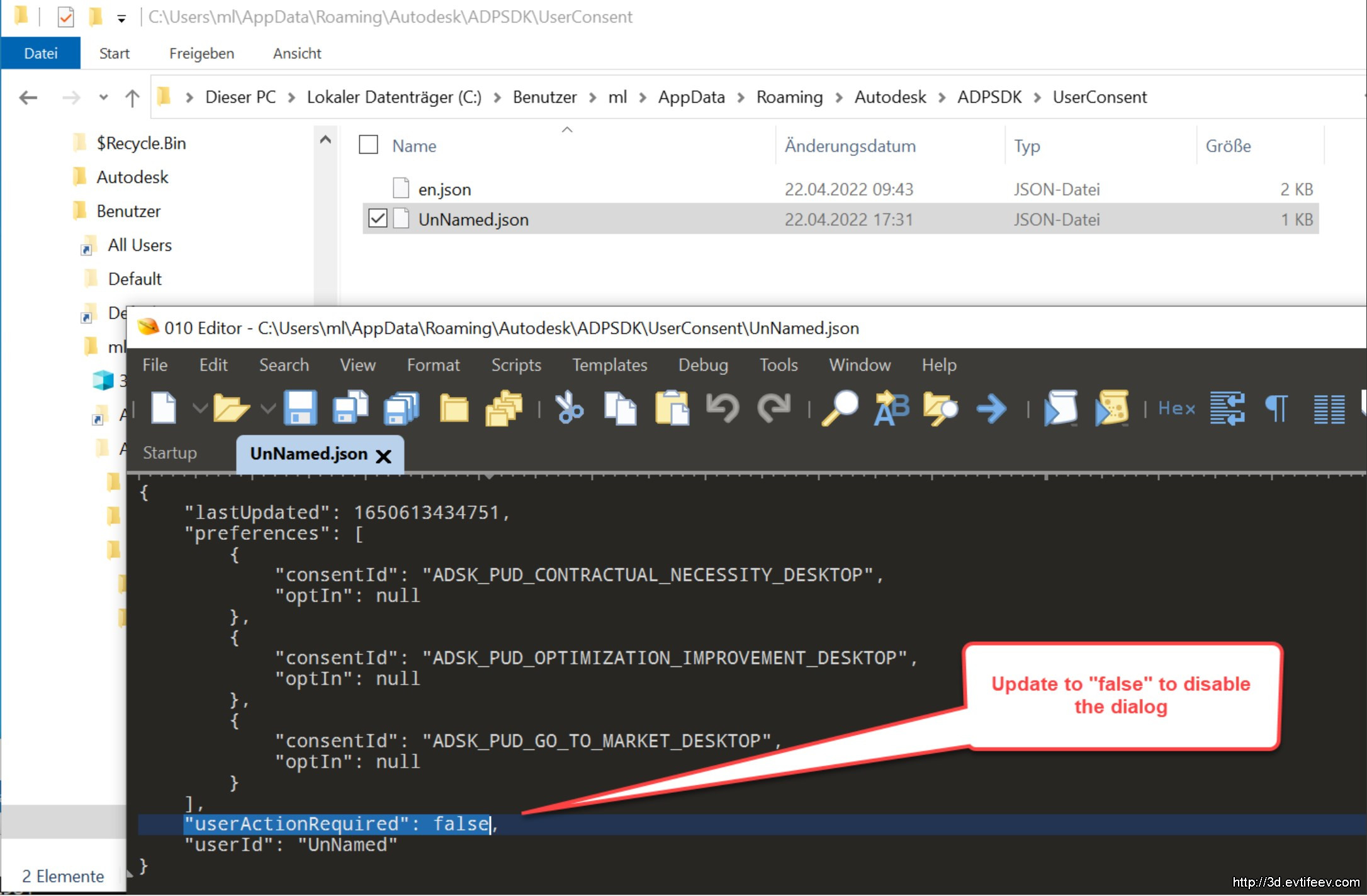
Помогло найти вот этот файл: C:\Users
и в нём изменить все подозрительные параметры с true на false.
|
1 2 3 4 5 6 7 8 9 10 11 12 13 14 15 16 17 18 19 20 |
{ "preferences": [ { "consentId": "ADSK_PUD_CONTRACTUAL_NECESSITY_DESKTOP", "lastUpdated": 1684195982000, "optIn": false }, { "consentId": "ADSK_PUD_OPTIMIZATION_IMPROVEMENT_DESKTOP", "lastUpdated": 1715753750000, "optIn": false }, { "consentId": "ADSK_PUD_GO_TO_MARKET_DESKTOP", "lastUpdated": 1715753750000, "optIn": false } ], "userActionRequired": false, "userId": "UnNamed" |
Обратите внимание, что иногда программа перезаписывает этот файл опять на исходные true значения. Так что рекомендуется сделать его read-only.
к содержанию ↑Почему вообще возникает Ошибка 101?
У меня была проблема при запуске плагина Autodesk под Rhinoceros 3D. Плагин не запускался, было подозрение на двойной запуск. Цитирую решение, которое мне помогло:
Даже если мы отключим лишние модули, проблема с доступом к лицензии (VendorError=101) у основного ядра никуда не денется.
Старые системы лицензирования Autodesk (служба FLEXnet) очень агрессивно привязываются к "железу" (Hardware ID) компьютера. Специфика запуска тяжелого софта в том, что малейшие изменения на уровне железа могут всё сломать. Любое фоновое обновление драйверов или перераспределение памяти может слегка изменить идентификаторы оборудования. Для параноидальной службы FLEXnet это выглядит так, будто жесткий диск переставили в другой ПК, и она наглухо блокирует чтение файла лицензии.
Чтобы вылечить это окончательно, нужно сбросить кэш службы:
Зайди в скрытую папку C:\ProgramData\FLEXnet\.
Найди файлы, начинающиеся на adskflex (обычно их 3 штуки).
Удали их (или перемести в другую папку на всякий случай). При следующем запуске Rhino плагин должен будет пересоздать чистые файлы привязки.