
Здравствуйте, друзья!
Казалось бы простое действие реализовано в Adobe Photoshop не очень просто.

Чтобы создать свои горячие клавиши вы идёте в меню Edit -> Keyboard Shortcuts
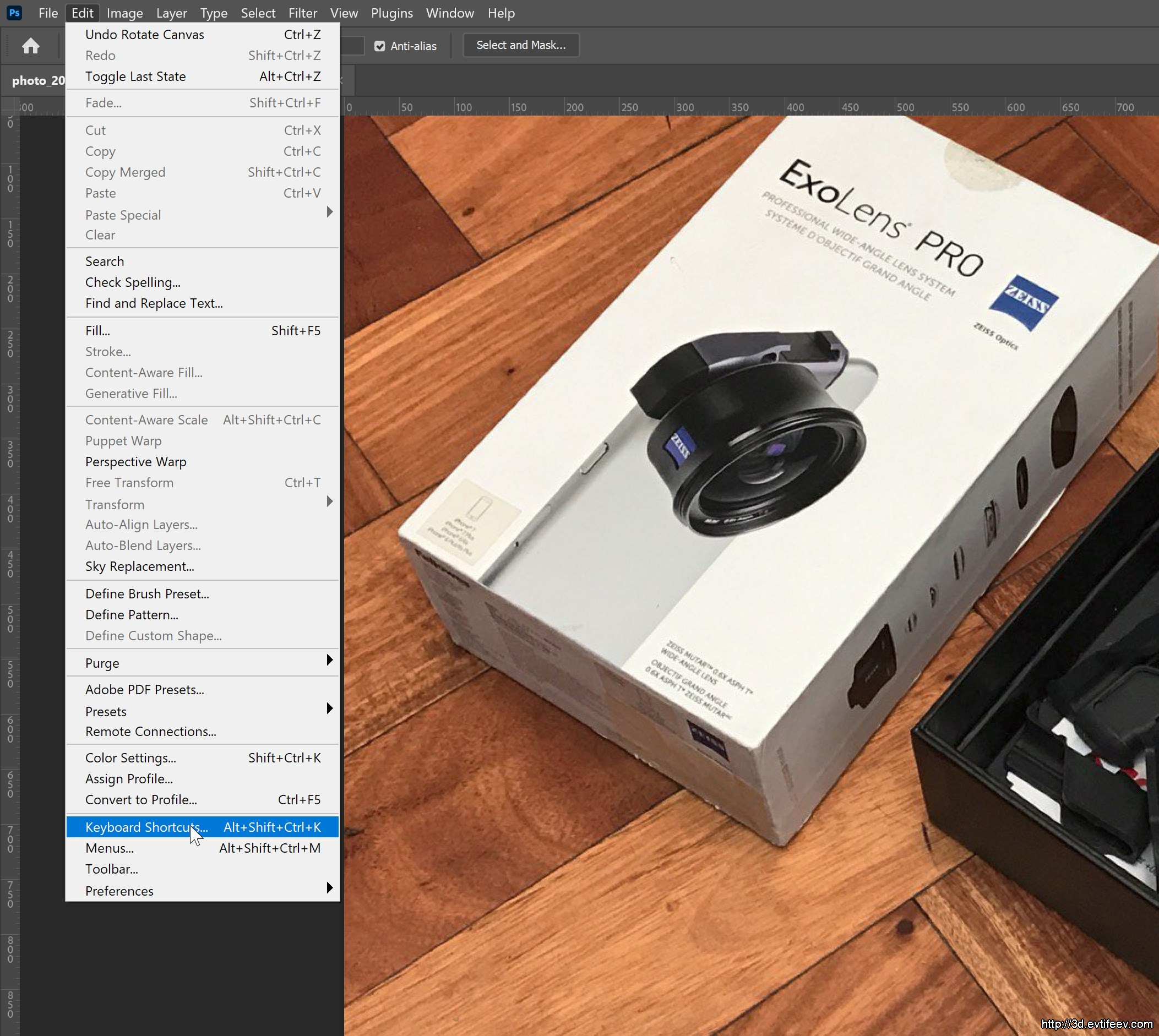
В меню находите команду, на которую хотите назначить свою горячую клавишу.
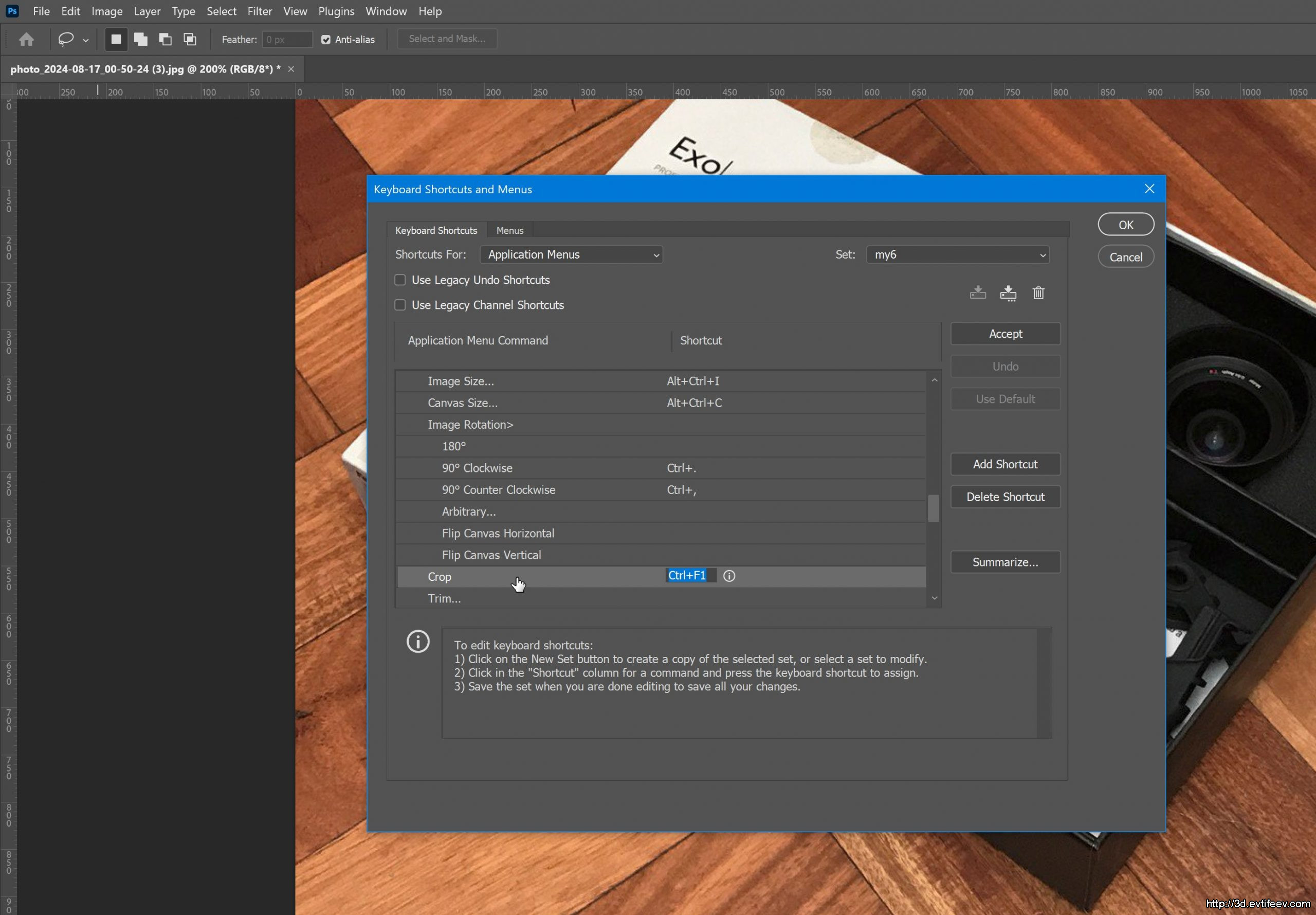
Кликаете на поле справа где у меня на картинке курсов и затем нажимаете сочетание клавиш, которое хотите запомнить. Далее Accept в поле справа.
Чтобы сохранить все выбранные комбинации клавиш вам нужно нажать на чемоданчик вверху и сохранить файл с расширением .kys под выбранным вами названием. У меня на картинке это my6.kys.
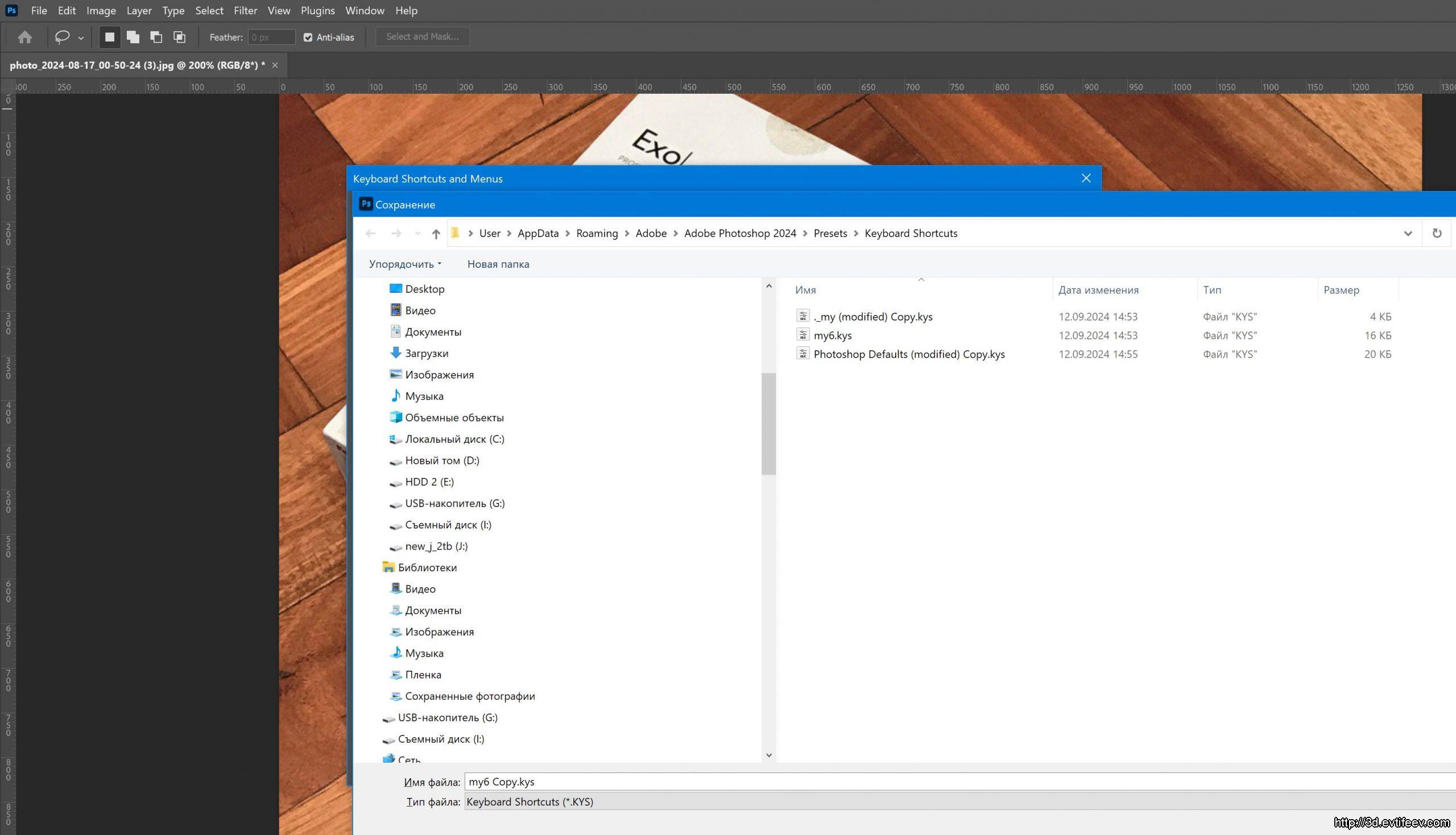
Менее очевидной будет загрузка этого файла в свежеустановленный Adobe Photoshop.
Вам нужно зайти в Edit -> Presets -> Import/Export Presets
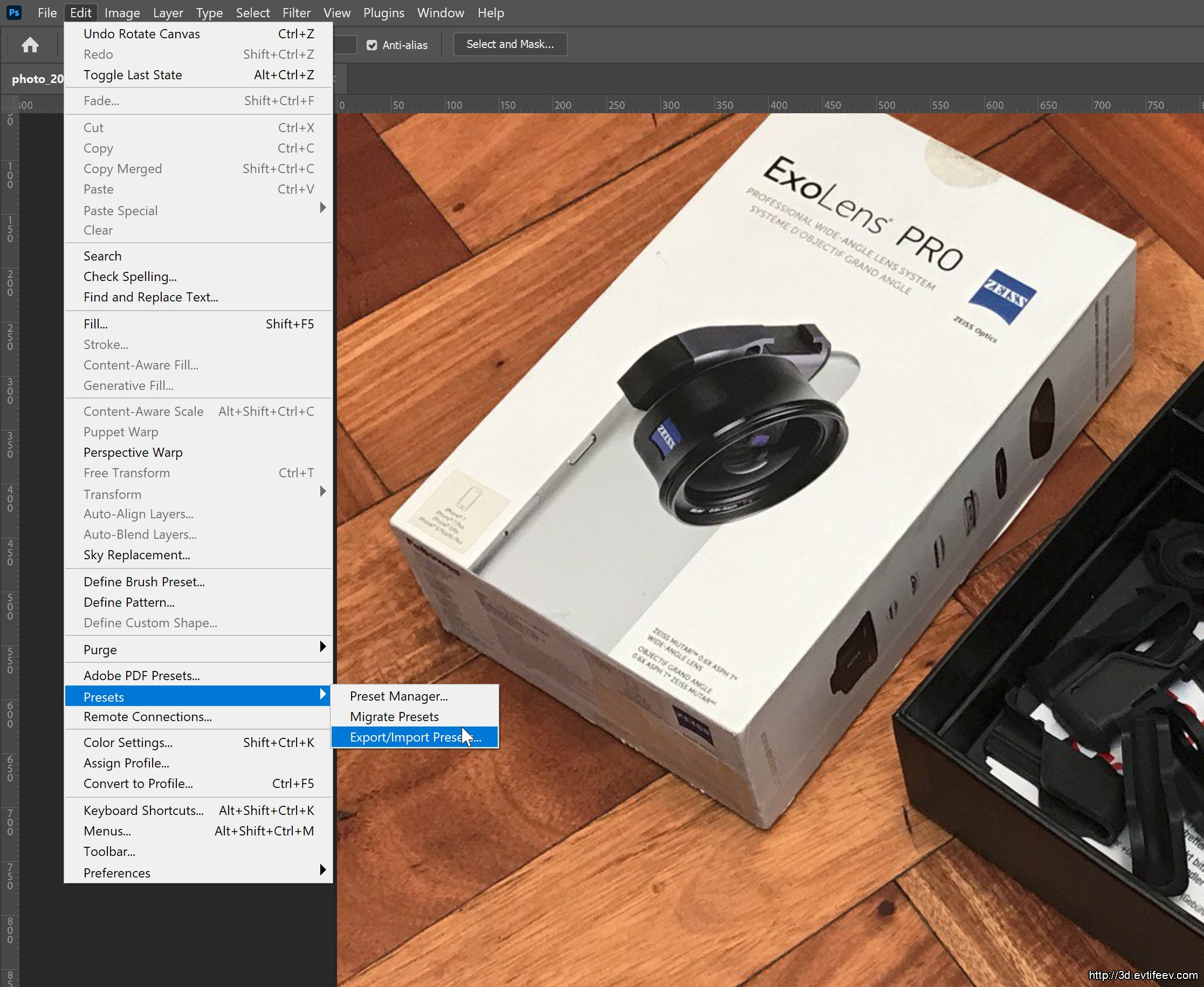
Обратите внимание, что в Beta версиях Фотошопа этого пункта меню нет, нужна полноценная версия.
С помощью Select Import Folder выбираете папку, в которой у вас лежат файлы с горячими клавишами (.kys). Нажимаете ОК и все файлы отображаются в панели слева.
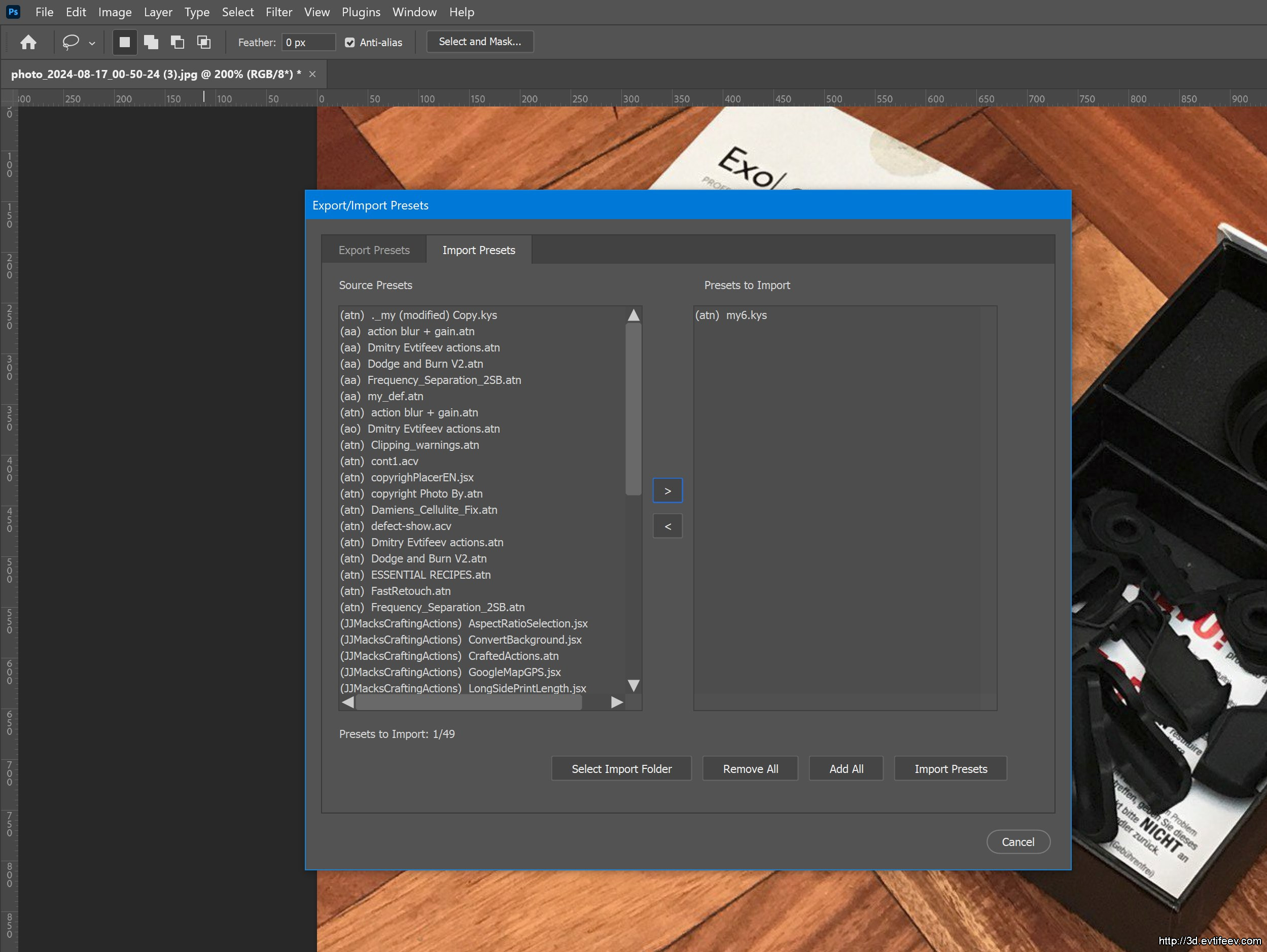
Знаком ">" переносите тот файл, в котором нужные вам горячие клавиши на правую панель. Нажимаете Import Presets.
Меню закрывается и вам остается только перезапустить фотошоп.
Далее зайдите в Edit -> Keyboard Shortcuts. Там должен появиться ваш файл с горячими клавишами в качестве опции для выбора.
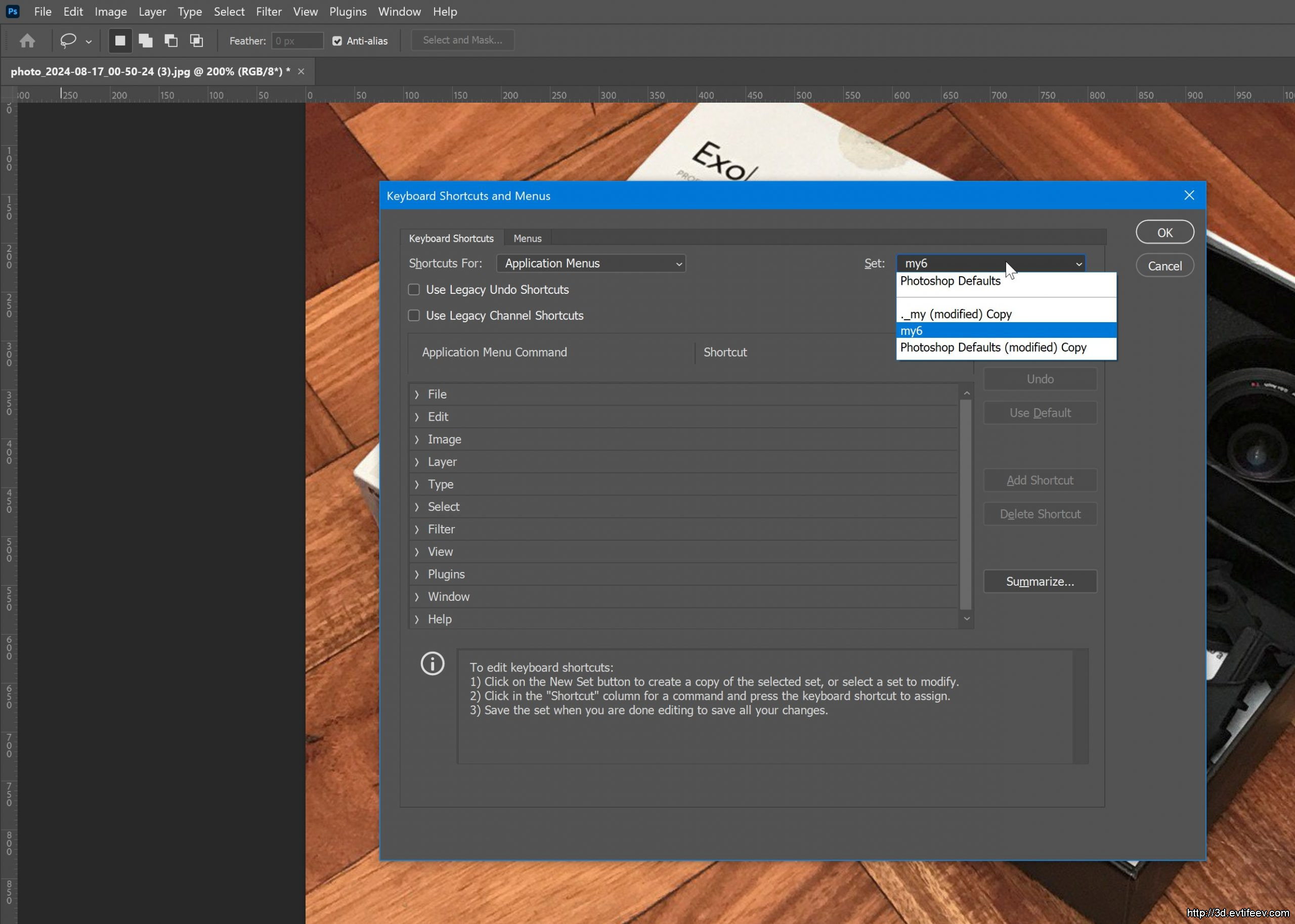
Выбирайте его, подтверждайте выбор и пользуйтесь вашими любимыми горячими клавишами! 🙂