
Здравствуйте, друзья!
Скорее всего, многие из вас столкнулись с проблемой в интерфейсе 3ds Max когда перешли на 4К мониторы. Кроме того, проблемы еще могут быть когда у вас два монитора и один 4К, а другой FullHD, к примеру. Данная инструкция призвана решить эту проблему.

Дмитрий Евтифеев
Инструкция как исправить масштабирование меню в 3ds Max
3ds Max не очень дружит с 4K мониторами с момента их появления.

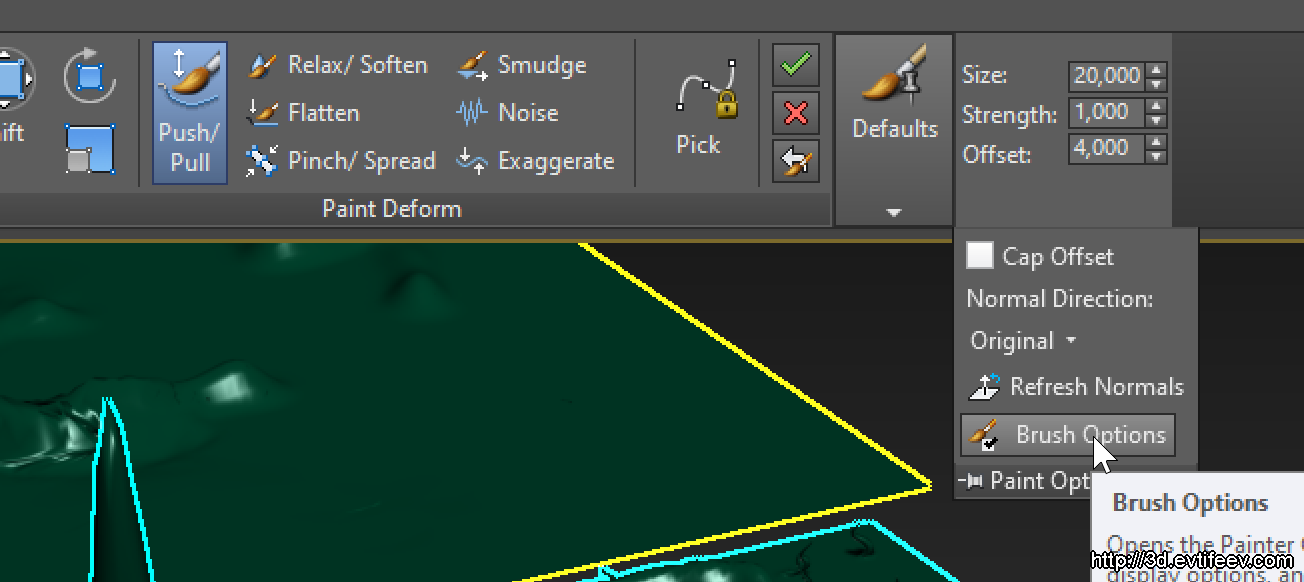
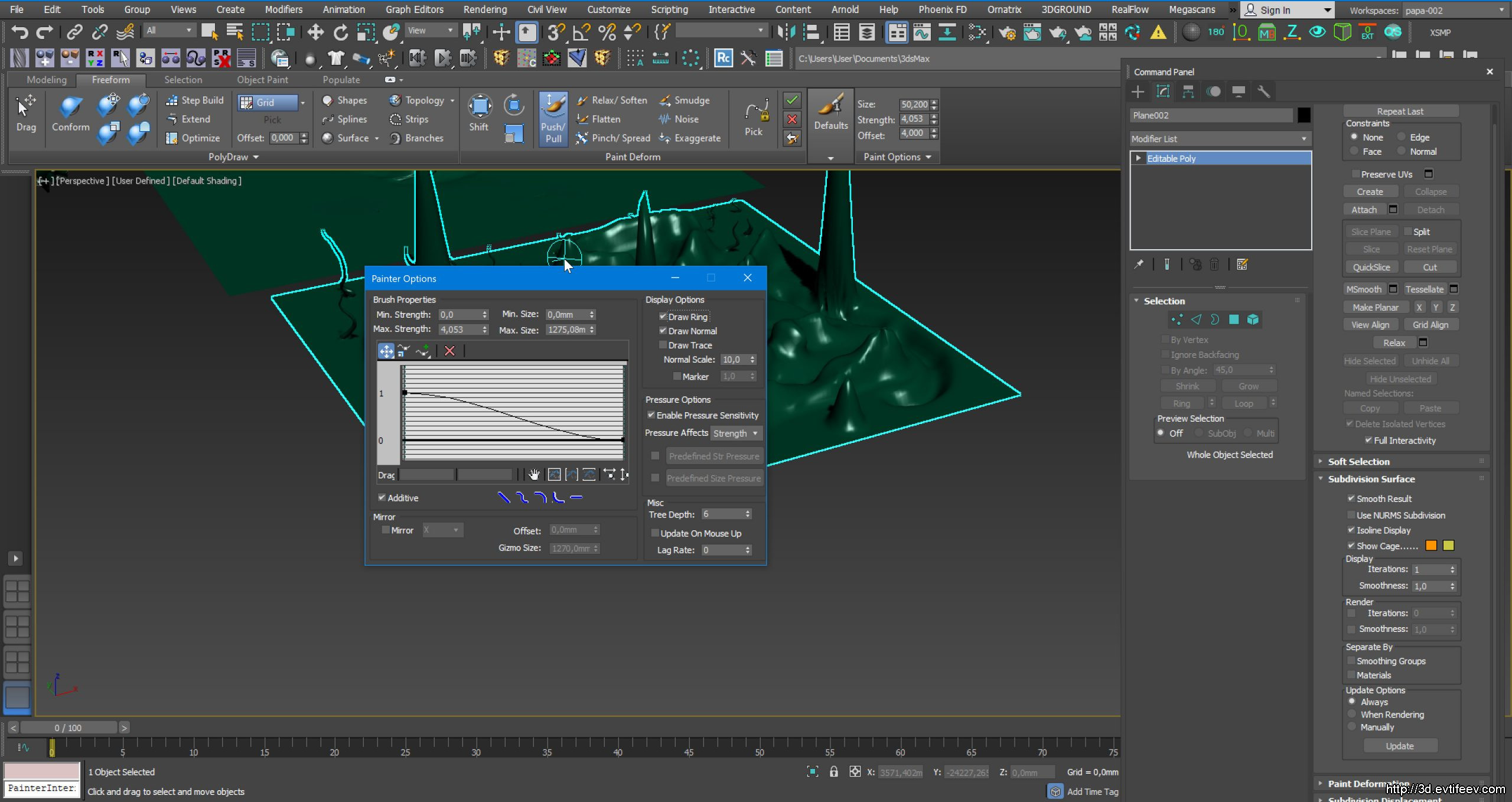
Это меню Graphite Modeling tools -> Freeform -> Push/Pull -> Paint options -> Brush Options
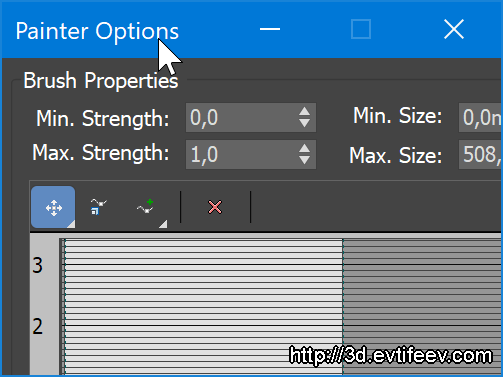
Как видите часть окна скрыта от нас. Причем окно не растягивается и не максимизируется. А в этом окне, в другой его части, много полезных настроек.
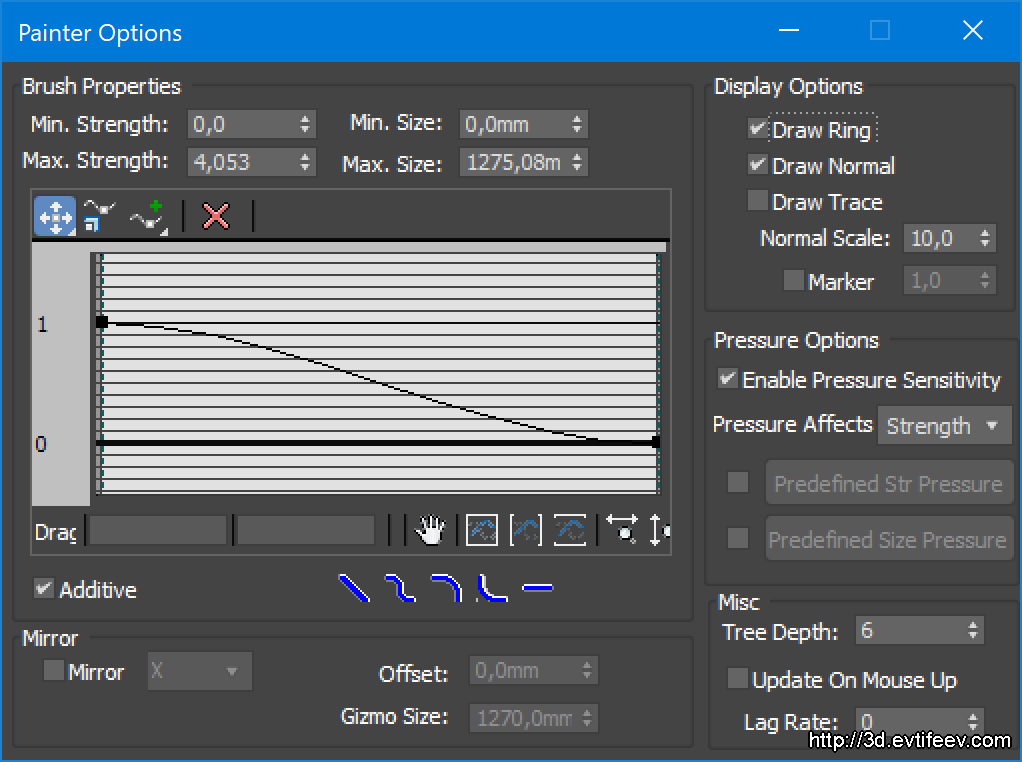
Вот так оно должно выглядеть в нормальном виде
Чтобы исправить эту проблему мы пойдем в настройки ярлыка программы 3ds Max на рабочем столе. То есть кликнем по ярлыку программы правой кнопкой мыши и выберем "Свойства". В "Свойствах" выберем вкладку "Совместимость".
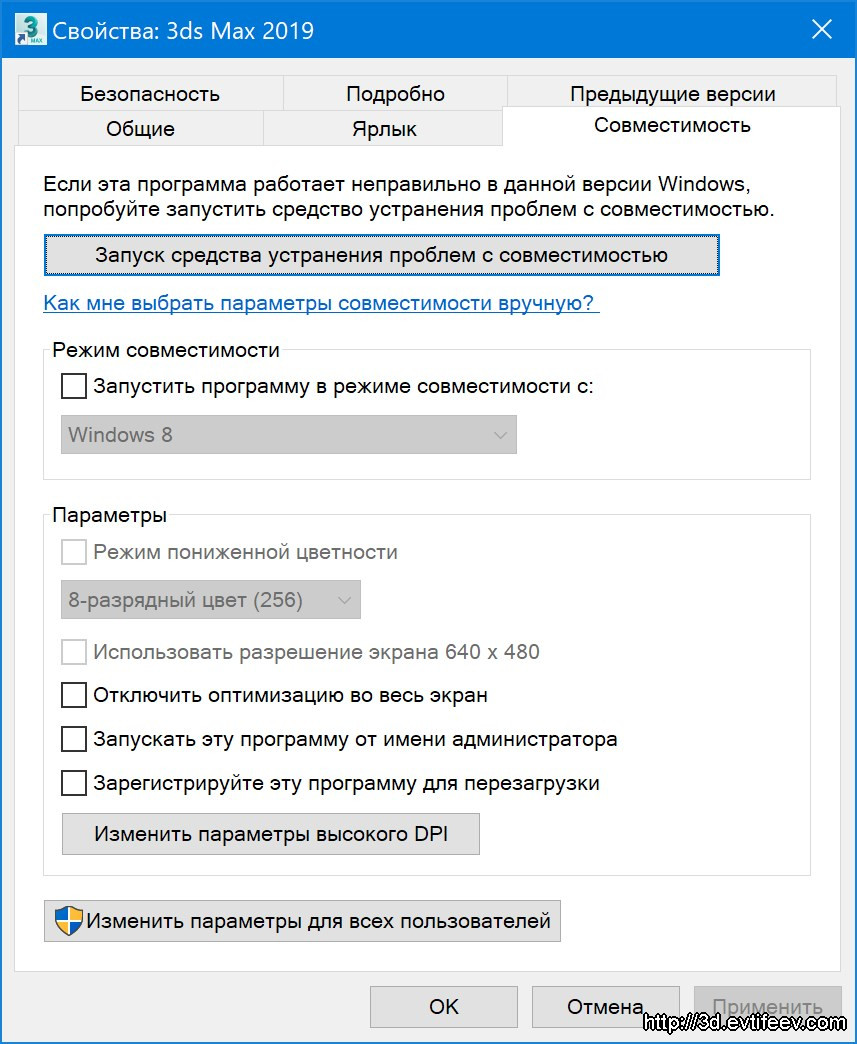
Здесь нам нужна строчка "Изменить параметры высокого DPI".
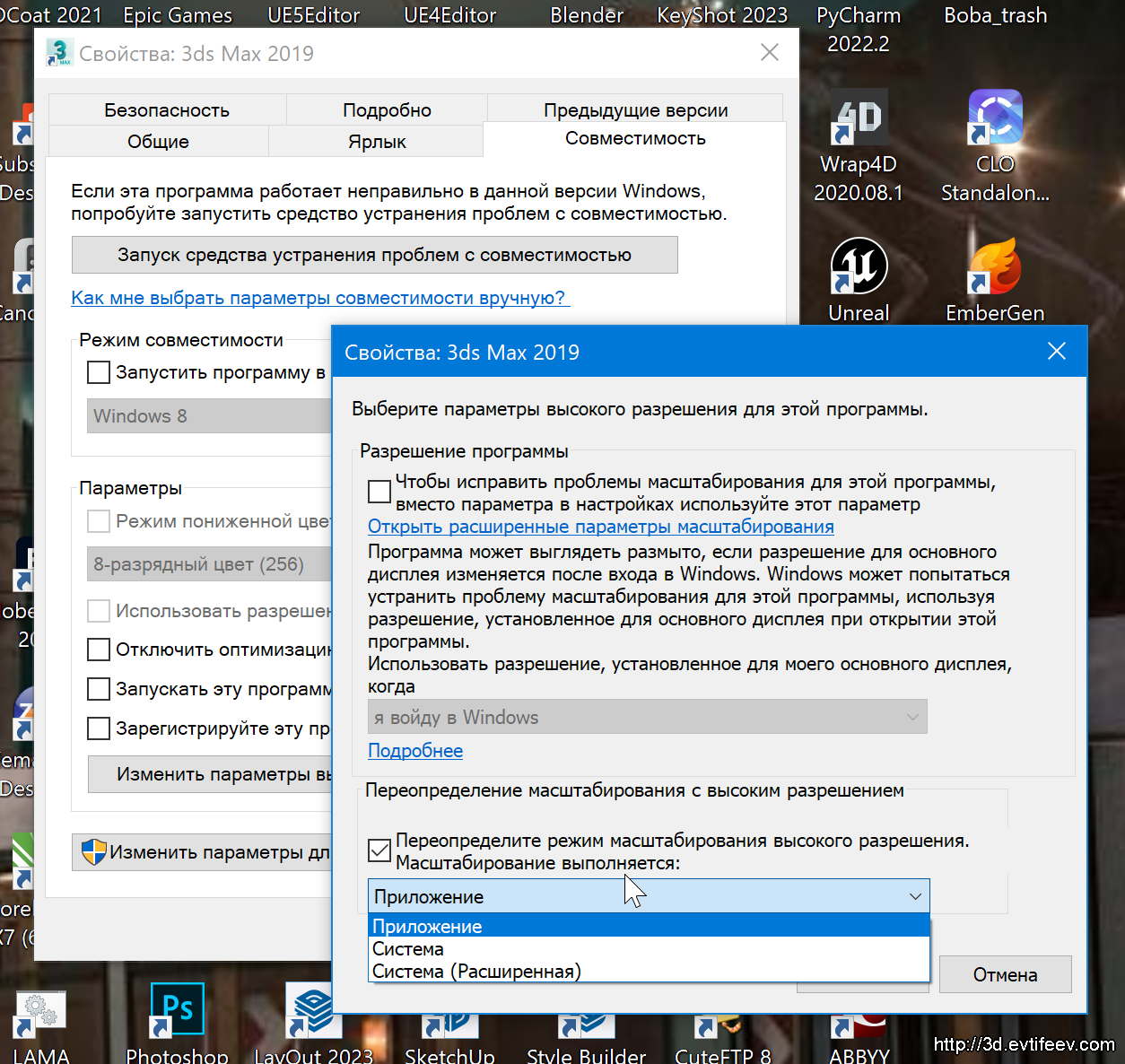
Если у вас менюшки неправильно масштабируются, то, скорее всего, у вас там стоит выбор "Приложение". Поменяйте его на "Система" и перезагрузите 3ds Max.
Теперь все менюшки должны быть правильного размера.
Спасибо. Помогло)