
Здравствуйте, друзья!
Среди CAD программ достойное место занимает комплект программ от ANSYS. В своё время я обратил на него внимание когда они купили систему дизайна оптики ZEMAX. Разберём проблемы установки и запуска этого пакета (я буду дописывать эту статью, пополнять)

Проблема запуска ANSYS Discovery
Бывает что при установке пакета ANSYS никаких проблем не возникает.
Но при попытке запуска ANSYS вылезает такая табличка..
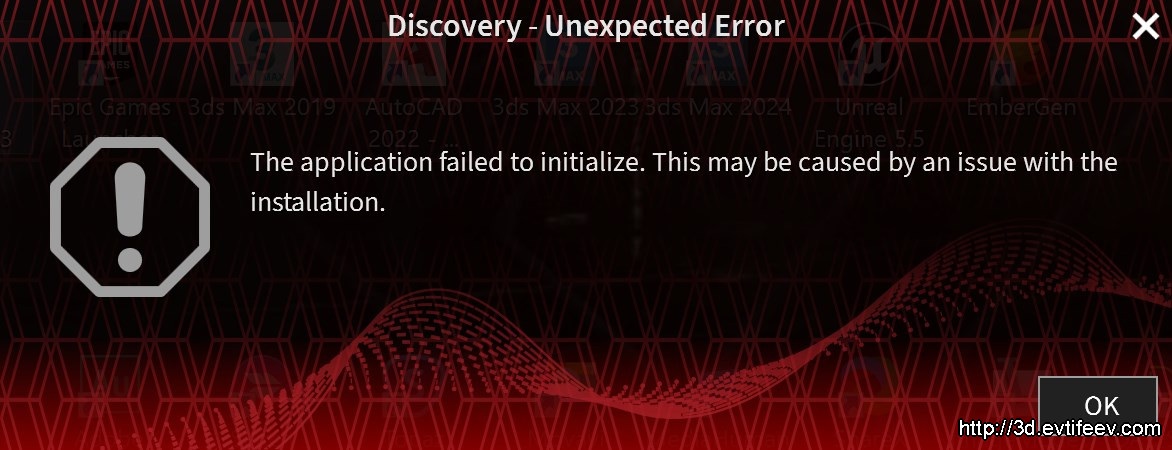
Что это значит на практике:
Ошибка может быть в настройках Discovery. Например в "Недавние проекты" или "Папки по умолчанию" сохранён неправильный путь.
Или какое-то другое значение пути в конфигурации программы некорректное.
Решение обычно такое:
Очистить список последних проектов (Recent projects) в Discovery.
Если не помогает — сбросить пользовательские настройки Discovery к заводским (иногда это можно сделать удалением соответствующих папок в AppData).
Также стоит проверить права на доступ к папкам.
1. Полностью закрой Discovery
Убедись, что программа полностью закрыта. Проверить можно через Диспетчер задач (Ctrl+Shift+Esc) — если есть процессы Discovery.exe, заверши их.
2. Очисти папки настроек Discovery
Открой Проводник Windows и перейди в папку настроек пользователя:
Нажми Win + R
Введи команду: %LocalAppData%\Ansys
Там найди папку с именем вроде v241 (это версия 2024 R1 Discovery).
Можно переименовать эту папку, например в v241_backup (чтобы сохранить старые настройки на всякий случай).
Что это даст: при следующем запуске Discovery создаст чистую папку настроек.
3. Очисти список последних проектов вручную (если надо)
Если после шага 2 проблема останется:
Иди сюда: %AppData%\Ansys\Discovery\Recent
Найди файл, который содержит список недавних проектов (например, recentProjects.json или похожее).
Удали или переименуй этот файл.
4. Проверь права на папки
Discovery иногда ломается, если нет доступа к папкам Temp и другим системным путям.
Проверь: Открой Win + R
Введи: %Temp%
Убедись, что папка Temp открывается и ты можешь там создать новый файл (правой кнопкой → Новый → Текстовый документ).
Если не можешь — нужно исправить права на папки или запустить Discovery от имени администратора.
5. Запусти Discovery
После выполнения шагов выше запусти программу снова.
Если всё сделано правильно, Discovery должен запуститься без ошибки.
Краткая причина этой проблемы
Программа пыталась восстановить путь к последнему проекту или рабочей папке, но вместо пути там оказалась пустая строка, и программа упала на этапе инициализации.
Проблема установки ANSYS Local Help
В версии 2024 пакета ANSYS локальная справка, т.е. та, которая работает с компьютера, а не лезет в интернет по каждому поводу, не устанавливается вместе с пакетом программ. Её нужно установить отдельно.
Для этого нужно иметь дистрибутив ANSYS Local Help.
Основные возможности Local Help
Поиск: есть строка поиска по всем статьям справки.
Навигация: дерево разделов слева — по функциям, командам, настройкам.
Фильтрация: можно выбрать только нужный модуль, например Discovery, Fluent, Mechanical и т.п.
Ссылки и примеры: часто к описаниям команд прилагаются примеры использования.
Работа без интернета: всё открывается локально с диска, поэтому ничего дополнительно загружать не нужно.
Сам Local Help ставится без проблем.
Если у тебя появилось приложение "ANSYS Help 2024 R1" — это и есть локальный справочник (Local Help)

Проблема может появиться в том как проверить что он установился и как его включить.
к содержанию ↑Как включить локальную справку
Открыть ANSYS help configuration tool.
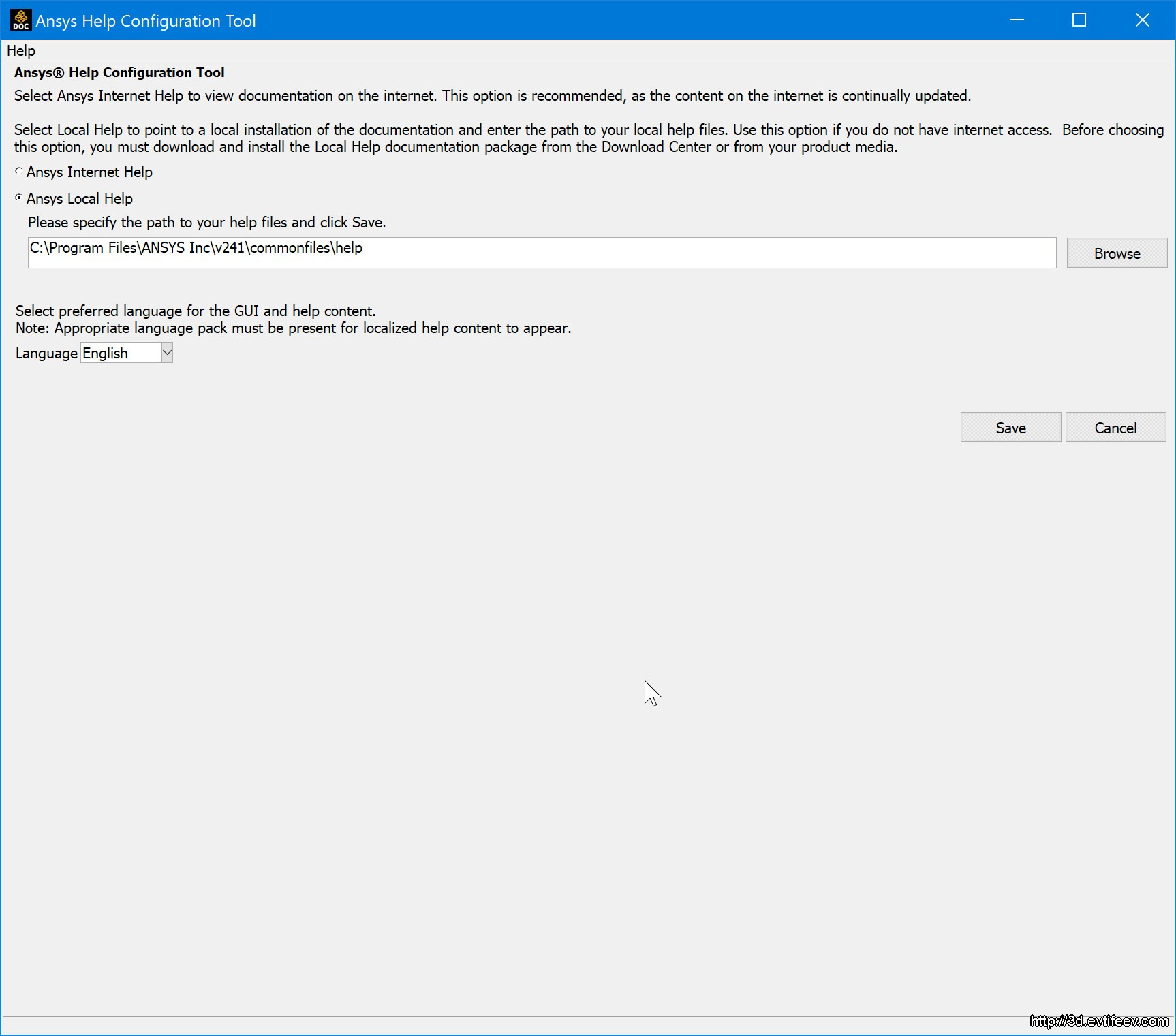
Выбрать "Ansys local help". Нажать "Save". Всё.